


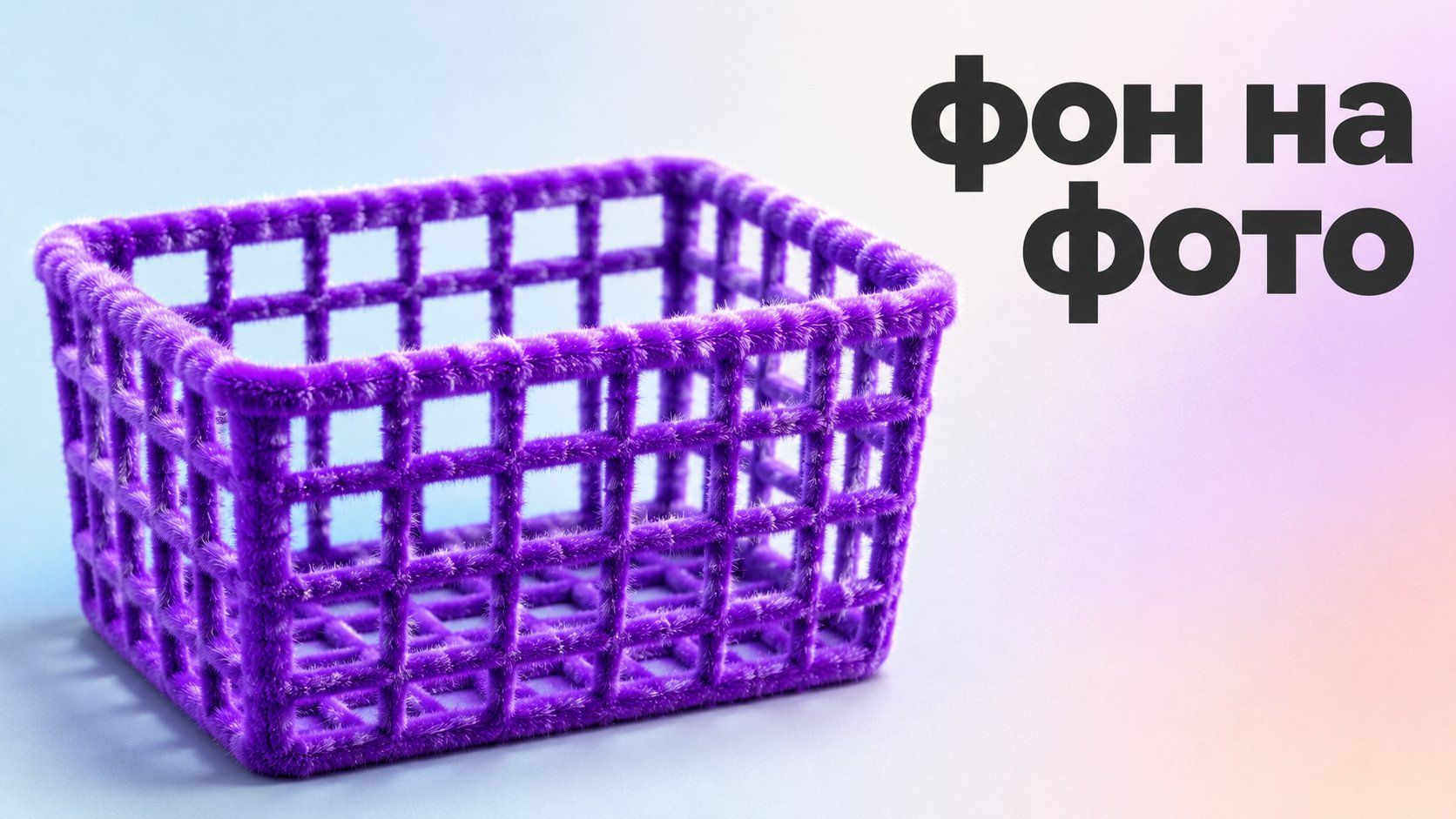
У проволочной корзины поменялся фон. На маленьком экране она сразу стала похожа на чистую карточку для каталога. Когда кадр приблизили, между прутьями слева остались старые бежевые пятна. Справа отверстия получились сплошной серой стенкой. Просьба «сделай фон» сработала вокруг предмета, но внутри его контура часть задачи потерялась.
Чтобы в Алисе сделать фон на фото, сначала выдели для себя две области. Одна находится снаружи предмета, другая видна в его просветах. В примере это сетчатая корзина без ручек, снятая в мастерской. Будем менять стену и поверхность на мягкий синий фон, сохраняя проволоку, отверстия и поправку на тень у дна. Такой результат пригоден для иллюстрации, когда цвет и форма самой корзины совпадают с исходником.
Где в Алисе находится замена фона?
Справка Алисы AI о редактировании фотографий подтверждает изменение фона в чате и в «Студии». В чате можно прикрепить JPEG или PNG через плюс у поля ввода и описать, что нужно изменить. В «Студии» есть вкладка «Изменить» с загрузкой снимка. Для нескольких вариантов из одной сессии удобно посмотреть галерею «Мои работы» в этом режиме. Если исходник важен, сохрани его отдельно от отредактированной версии.
Проверь, что выбрано именно редактирование. Запрос «нарисуй корзину на мягком синем фоне» задаёт сцену с нуля. В работе со своим снимком сначала приложи файл, затем опиши, какой фон в нём заменяется и какие детали должны повторять фото. В разборе правки снимка в Алисе AI похожая осторожность нужна с отражением и линиями под стеклом. Здесь вместо отражения проверяем ряд просветов.
Какая фотография даёт понятный край?
Контраст нужен прежде всего там, где тонкий край отделяется от старого фона. Чёрная проволока лучше видна на светлом листе, если по ней не пробегает белый блик на всю длину. При слишком сильном освещении часть прутьев сольётся со стеной. Попробуй переснять с мягким боковым светом, сохранив серый фрагмент пола под корзиной, чтобы на снимке была опорная тень.