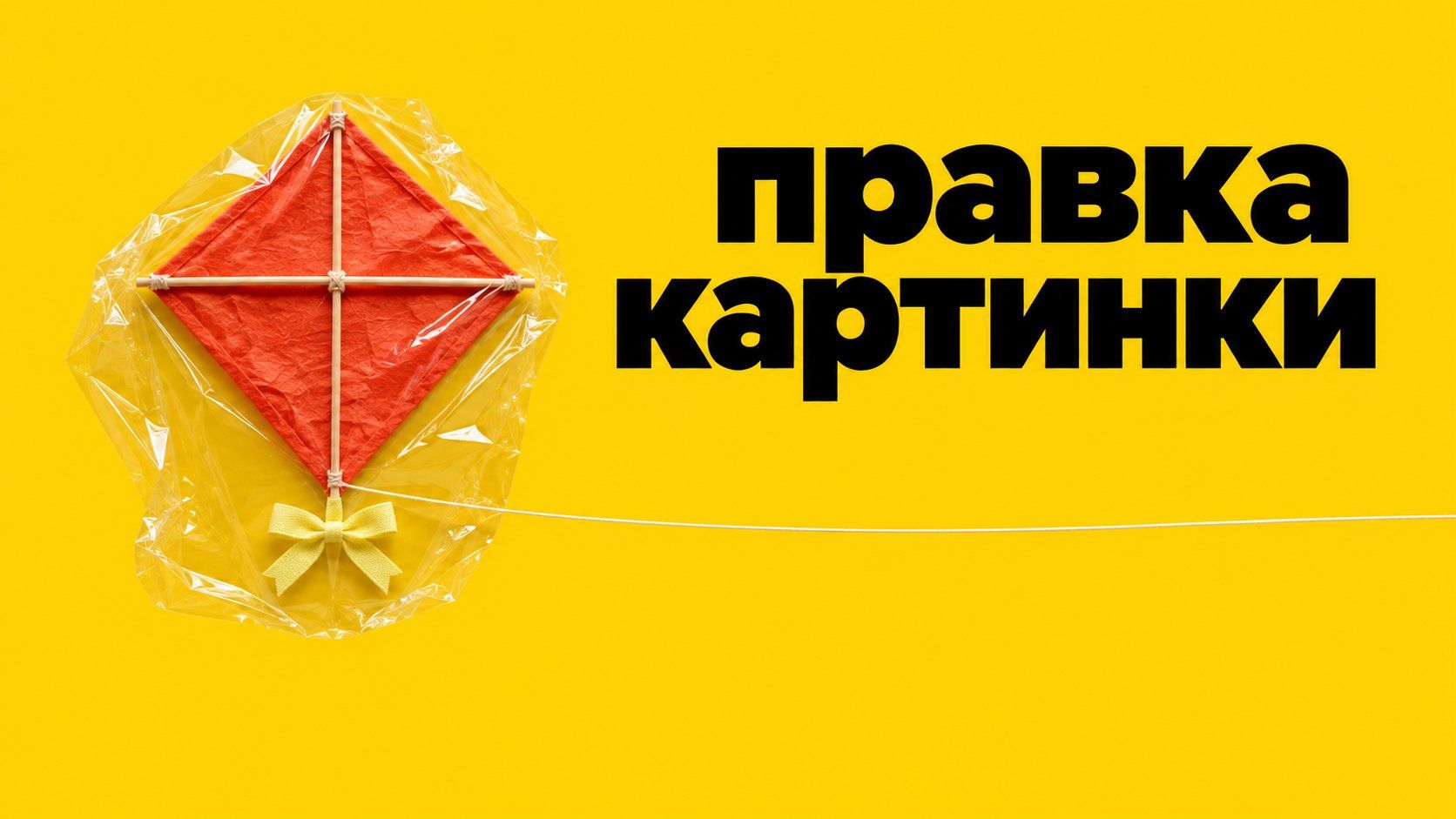
ChatGPT, картинки и нейросеть — как править один участок
Как создать картинку в ChatGPT и поправить выбранный участок. Пример с иллюстрацией воздушного змея, русский запрос, сохранение и проверка результата.
Евгений
Дизайнер-партнёр LibraChat
8 мин чтения
На карточке для мастерской я хочу показать бумажного змея с коротким хвостом. Корпус ромбом, нитка уходит направо, хвост пока тянется до края листа. Зачем заново просить всю картинку, если менять надо только нижний угол? По запросу «ChatGPT картинки нейросеть» нужен инструмент ChatGPT Images. Он создаёт изображение из описания, а после генерации или загрузки картинки в нём можно выделить участок и попросить о правке. Я разберу, где искать эти действия и как проверить границы изменения.
На сайте ChatGPT можно сразу попросить сделать изображение в переписке или открыть раздел Images. Для редактирования открой готовую картинку либо загрузи свою и опиши изменение. В веб-редакторе есть Select для выделения области. Справка OpenAI указывает доступность ChatGPT Images на всех уровнях, в вебе и в приложениях iOS и Android. Из этого не следует одинаковое число попыток на каждом плане. Начать можно на бесплатном уровне, если функция доступна в твоём аккаунте. Справка OpenAI об изображениях
Место для хвоста лучше оставить ещё в первой картинке
Мне надо, чтобы на обложке для мастерской помещались заголовок и условный знак размера. Форму самого змея хочу показать без технических подписей. Собираю изображение чуть левее центра, чтобы потом справа поставить текст в своём редакторе. Сначала решаю, где именно проходит нить. Если она пересекается с хвостом, при выделении хвоста можно задеть оба элемента и получить другую композицию.
Один возможный запрос в ChatGPT Images звучит так.
Создай широкую иллюстрацию для карточки мастерской воздушных змеев. На матовой голубой бумаге слева от центра лежит один красно-оранжевый бумажный змей ромбом. Нить от верхней части корпуса уходит вправо, бледно-жёлтый хвост с тремя тканевыми бантиками тянется вниз. Вид сверху. Оставь свободную полосу справа под будущую подпись и место под нижним бантиком. Саму подпись, цифры и рамку пока не рисуй.
У этой композиции есть простая проверка. Воображаемое место будущей подписи должно оставаться чистым даже после выравнивания картинки по квадратной сетке. Для карточки с длинным текстом я сначала смотрю на пустую правую полосу. Потом на корпус змея. Если он подвинулся, подпись можно передвинуть, но уже изменился задуманный баланс. Из-за разницы в размере экрана я проверю картинку и целиком, и в уменьшении.
В учебном примере я беру условный макет. Получив свой исходник, сохрани его через Save до первой правки. Подпиши себе, что строго нужно сохранить. Для меня это левый угол корпуса и конец нити справа. Даже если цвет хвоста поменялся отлично, совпадение этих двух точек важнее аккуратной складки на банте.
ChatGPT: картинки и нейросеть для правки выбранной зоны
Выделение прежде всего сообщает, о каком участке идёт речь. Справка OpenAI отдельно предупреждает, что граница выделения приблизительна и изменения иногда затрагивают соседние области. Поэтому я нахожу ближний к корпусу бантик и веду выделение от точки сразу за ним до конца жёлтой ленты. Участок вокруг первых узлов остаётся за границей. По нему потом сверю форму.
Открой нужное изображение в разговоре или в разделе Images.
Выбери Select. Захвати два дальних бантика и всю ленту за первым бантиком, который останется рядом с корпусом.
Опиши нужную правку словами. Назови детали рядом с зоной, которые сверишь после изменения.
Сохрани подходящий вариант отдельным файлом и положи его рядом с исходником.
Оставь на хвосте воздушного змея только один тканевый бантик у корпуса. Удали два выделенных дальних бантика и укороти жёлтый хвост до первого. Сохрани ромб, левый угол корпуса, нить, которая идёт вправо, и голубой фон вокруг них. Справа должно остаться прежнее пустое поле.
Для изменения словами можно пропустить выделение и описать область прямо в разговоре. Когда объектов мало, достаточно назвать «два дальних бантика внизу». Если на листе несколько похожих лент и края пересекаются, лучше открыть редактор и сначала посмотреть, какую часть проще отметить. Это сэкономит время на проверке соседних предметов. На телефоне результат открывают на весь экран и задают правку в панели разговора. В справке есть отдельный путь мобильного редактирования.
После первого запроса я не жду, что новая картинка совпадёт с исходной до пикселя. Сначала проверяю только то, что повлияло бы на карточку. Для этого по очереди открываю две версии одинакового размера. Левый угол змея должен оставаться на том же месте. У правого края сравниваю конец нити. Если нить внезапно стала частью хвоста, вернусь к первой копии и поставлю выделение ниже.
Участок · Что проверяю после правки · Что делать при расхождении
Нижняя часть змея — Остался один бантик и хвост без обрывка ткани — В исходнике выделить только конец хвоста
Левый угол корпуса — Форма и положение узнаются в уменьшении — Убрать из выделения участок около корпуса
Нить справа — Уходит в прежнюю сторону и оканчивается до поля подписи — Уточнить в описании, какую нить оставить
Правое поле — На нём можно уместить свой заголовок — Выбрать сохранённую версию с чистым полем
Если правка поменяла две вещи одновременно, попробуй повторить только самую важную. Например, сначала убери два бантика, затем проверь фоновое пятно на месте последнего. Это помогает найти, на каком шаге возникла лишняя деталь. Мне удобнее сравнивать по одному изменению. Иначе остаётся решать сразу и форму, и положение, и цвет, а срок изготовления карточки уже не изменится.
Сравнивать стоит в том размере, в котором картинку увидят
Для сравнения я готовлю две копии документа в редакторе. Рамка под заголовок уже на месте, изображение занимает одинаковую ширину. Сначала переключаюсь между копиями и смотрю на пустое поле справа. Если для одного варианта пришлось передвинуть заголовок или уменьшить шрифт, эта правка затронула всю карточку. Тогда проверю исходник прежде, чем продолжать улучшать хвост.
При увеличении я смотрю только на границу, где удаляли бантики. Остался ли свободный конец ленты? Плавно ли продолжается фон? У бумаги может появиться маленькое прямоугольное пятно, которого раньше не было. На уменьшении пятно сливается с тенью, но на большой карточке выглядит как часть другого листа. Такой случай удобнее исправлять отдельной просьбой о фоне, приложив сохранённый вариант с правильно укороченной лентой.
У меня есть ещё один простой тест. На распечатке ставлю две карандашные отметки за пределами змея. Одна напротив левого угла ромба, вторая напротив конца нити. При смене версии линии должны приходить в те же места. Можно обойтись без распечатки и поставить направляющие в редакторе. Две точки помогают заметить сдвиг, когда фактура и цвет отвлекают взгляд.
Для серии карточек я оставляю обе версии в папке макета. В названии файла помечаю одно сделанное изменение. Например, «хвост до первого бантика». Если затем нужен другой формат карточки, беру вариант, у которого уже проверен хвост. На узком макете справа может не хватить места для подписи. Тогда я сначала смотрю, можно ли изменить рамку вокруг картинки, и только после этого решаю, понадобится ли ещё одна генерация. Так проверка одной детали остаётся полезна при новом размере, хотя вся композиция уже выводится иначе.
Как задать похожую правку в LibraChat
У LibraChat есть свой маршрут. Готовый снимок или иллюстрацию можно приложить к обычному чату и описать изменение словами. Такой подход удобен, когда левый угол и нить легко однозначно назвать. Для генерации новой иллюстрации выбери раздел «Изображения» и подходящий тип картинки. Три возможные задачи со снимком разобраны в статье о работе нейросети с фото.
Перед большим набором карточек сверяю доступ к нужному качеству по тарифам LibraChat.
При правке загружаю в чат LibraChat исходник и обозначаю нижний хвост змея и положение нити как две разные детали.
После правки проверяю тот же левый угол и свободное место для подписи.
Поле справа выясняется быстрее всего. Возьми один свой рисунок и карандашом отметь, какой угол и какую линию хочешь видеть после правки на старом месте. Попроси поменять только одну деталь рядом. Проверь два прежних ориентира до того, как сохранишь картинку для работы. Если один из них сдвинулся, у тебя уже есть исходник и точное описание, что стоит исправить в следующей попытке.