Убрать водяной знак в ChatGPT: своя надпись на фото
Убрать водяной знак в ChatGPT можно предложить как правку своей видимой надписи. Разбираю выделение области, проверку фактуры и отличие от меток происхождения.
Евгений
Дизайнер-партнёр LibraChat
8 мин чтения
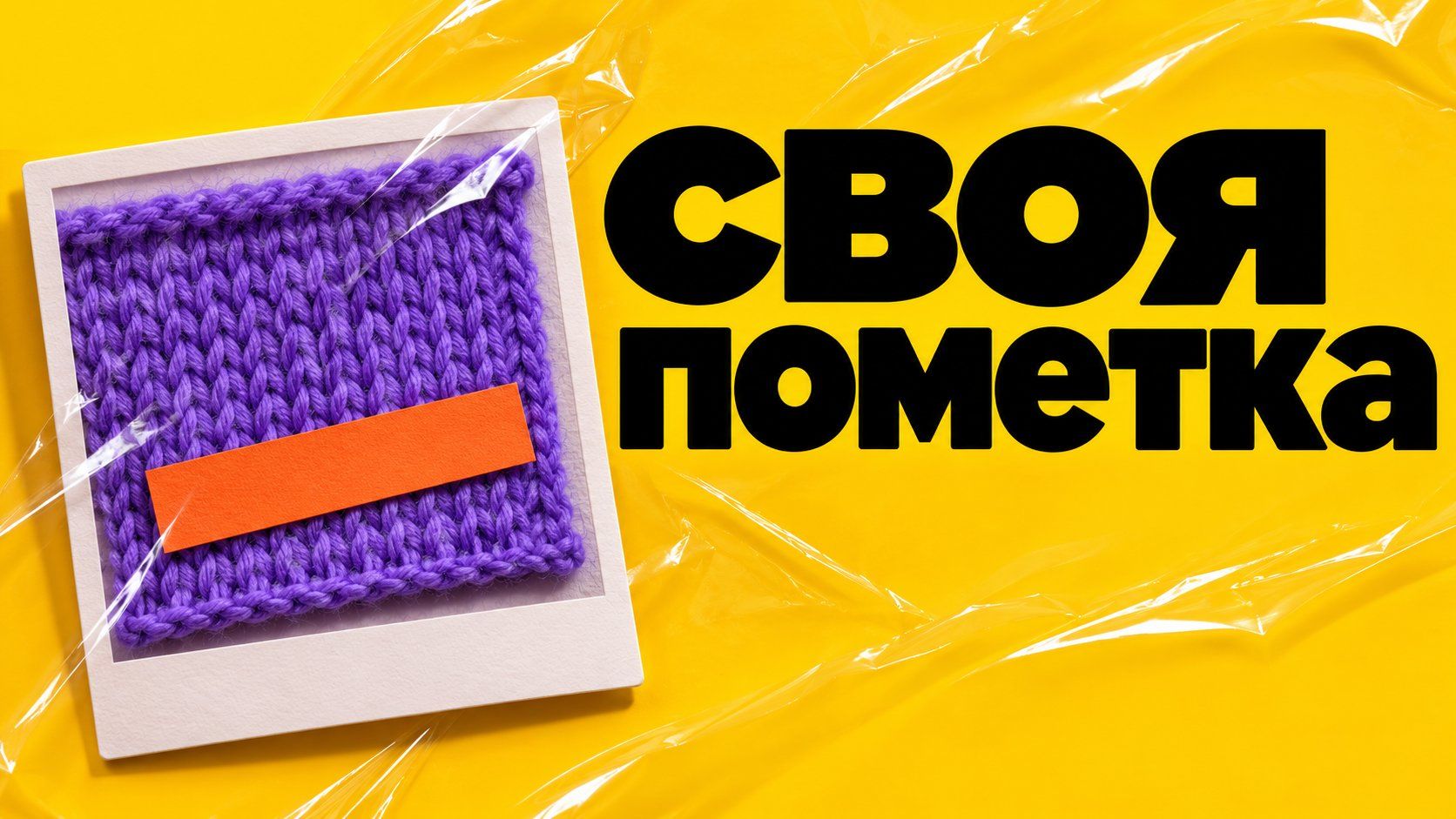
На снимке вязаного образца поверх петель стоит моя пометка «проба». В макете подборки хочется рассмотреть нить, а буквы закрывают часть образца. Но если попросить убрать водяной знак в ChatGPT, задача не закончится исчезнувшими буквами: под ними должна появиться фактура. Я сначала определяю, нужна ли мне условная иллюстрация или точное изображение вязки. Ниже — документированный маршрут редактора и проверка для своей видимой надписи, без обещания восстановить скрытые детали буквально.
Какую метку ты собираешься убрать
Под словом «водяной знак» могут подразумевать разные вещи. В нашем примере буквы видны прямо на изображении. Ещё надпись может оставаться отдельным слоем в исходном проекте. А у файла могут быть технические сведения и сигналы происхождения, которые не выглядят как текст поверх фотографии.
Я не стал бы отправлять эти три задачи одной просьбой «очисти картинку». Для собственной надписи можно обсуждать изображение. Для слоя полезнее открыть рабочий документ. Для происхождения файла требуется другой вопрос: что именно известно о том, как он был создан или обработан.
Что имеется в виду · Что проверить сначала · Какой вывод нельзя делать по внешнему виду
Собственная видимая подпись — Есть ли чистая версия или исходный проект — Исчезли буквы — значит вернулись настоящие скрытые петли
Свой отдельный текстовый слой — Можно ли подготовить новый экспорт — Любая ретушь лучше исходного документа
Технический сигнал происхождения — Какие сведения относятся к самому файлу — Нет заметного значка — значит нет следов обработки
Дальше я работаю с первой строкой. Для чужой фотографии я бы получил подходящую версию у автора. Здесь замысел конкретный: собственный образец, собственная пометка и новый макет. Это позволяет обсуждать техническое качество правки, не выдавая удаление надписи за подтверждение чьего-либо авторства.
Что проверить до попытки убрать водяной знак в ChatGPT
Сначала я ищу чистый снимок образца. Если он сохранился, дорисовывать петли незачем. Если надпись добавлялась в рабочем документе, можно скрыть свой слой и подготовить другой экспорт. Мне нужен именно тот исходник, в котором ещё видна фактура, а не просто файл с самым большим размером.
Если осталась только подписанная копия, я смотрю, где проходят буквы. На однотонном фоне это одна дизайнерская задача. Поверх ряда петель — другая. В первом случае достаточно согласованного фона. Во втором легко получить правдоподобную, но новую структуру узора.
Для пробного коллажа я могу принять условную фактуру. Для каталога, где покупатель выбирает рисунок вязки, это уже существенная потеря. Я бы вернулся к съёмке или нашёл чистый кадр, если скрыт важный участок. Так назначение фотографии определяет допустимость результата ещё до обращения к редактору.
Перед загрузкой отмечаю:
какой участок надписи нужно изменить;
какие петли, края и цвет нити важно сохранить;
где находится чистый образец той же фактуры для сравнения;
допустимо ли использовать новую интерпретацию скрытого места.
Этот список относится к нашей задаче, а не к гарантированным возможностям модели. Слова «сохрани узор» выражают требование к попытке. Они не сообщают, какая петля в действительности была под непрозрачной буквой, если этой информации нет в исходном изображении.
Как убрать водяной знак в ChatGPT через редактор
В справке Images in ChatGPT, проверенной 21 ноября 2026 года, описаны два способа править изображение. Можно загрузить существующую картинку и словами описать изменение. Можно использовать инструмент выделения части изображения, затем написать, что требуется изменить.
Для открытия редактора справка предлагает выбрать картинку в переписке или разделе Images. Внутри есть Select для выделения области, Undo и Redo для исправления выделения, Cancel для отмены и Save для сохранения. Это названия из текущего английского описания; вид элементов в твоём приложении может отличаться.
Но рядом с этими возможностями OpenAI прямо указывает ограничение: выделение бывает неточным, а правка может выйти за отмеченную область. Поэтому я не считал бы нарисованную рамку обещанием оставить весь остальной снимок неизменным. После редактирования сравнивать придётся и соседние части образца.
Для нашей фотографии я бы начал с одной небольшой собственной пометки. Если в кадре сразу несколько надписей на разных участках узора, можно сперва проверить подход на одном месте. Так понятнее, устраивает ли характер дорисовки, прежде чем продолжать работу с остальной копией.
Что написать вместе с выделением
Я открыл бы доступный редактор и выделил место своей надписи. Затем описал бы не только исчезновение букв, но и назначение оставшегося кадра. В нашем случае важно сохранить узнаваемую вязку рядом с пометкой и не менять цвет нити по всему снимку.
Предложенный запрос для пробной иллюстрации:
На моей фотографии вязаного образца убери мою собственную видимую пометку «проба» в отмеченной области. Согласуй освободившееся место с окружающей фактурой. Сохрани цвет нити, форму образца и различимые петли вокруг надписи. Результат нужен как пробная иллюстрация; не меняй весь узор ради более гладкого вида.
Здесь я не утверждаю, что такой запрос уже выполнен, и не показываю якобы полученную копию. Это задание, которое можно проверить на своём исходнике. Если нужно точное каталожное фото скрытого узора, одно уточнение в промпте не заменит чистую съёмку.
Если инструмента выделения нет в доступном интерфейсе, справка допускает описание правки прямо в разговоре. Тогда я назвал бы положение пометки относительно самого образца. Например, что она находится поверх нижнего левого участка вязки. Положение в кадре полезнее расплывчатого требования убрать всё лишнее.
Я также не просил бы в этом сообщении одновременно улучшить свет, поменять фон и сделать образец объёмнее. Тогда после ответа сложнее понять, какие изменения связаны с удалением моей надписи. Для первой попытки у кадра одна работа: сохранить свой вид, пока меняется отмеченный текст.
Как сравнить фактуру после правки
Перед просмотром результата я оставил бы исходную подписанную копию рядом. Мне нужны 3 контрольных участка: место под буквами, ближайший чистый ряд петель и край образца. Такое сравнение помогает заметить не только удачный переход, но и изменение соседней структуры.
Под буквами я смотрю на согласованность рисунка. Здесь нельзя проверить точное восстановление того, что было скрыто, если чистого снимка нет. Зато можно увидеть нелогичный разрыв ряда или пятно, которое совсем не похоже на окружающую вязку. Для пробного макета это уже причина не принимать вариант.
На чистом соседнем ряду я проверяю сохранение видимых деталей. Эта часть была известна в исходнике. Если петли неожиданно стали другими, изменение не ограничилось пометкой. Даже приятный общий вид фотографии не делает такое вмешательство незаметным для каталога изделий.
У края я сравниваю форму и фон. Выделение могло проходить рядом, а результат — изменить силуэт всего образца. Здесь полезно временно отвлечься от фактуры и посмотреть только на границу. Один тип проверки не заменяет другой.
Моя последовательность приёмки:
Убедиться, что собственные буквы исчезли полностью.
Рассмотреть согласованность дорисованного места с петлями рядом.
Сопоставить видимый чистый ряд с исходной копией.
Проверить край образца, цвет нити и соседний фон.
Принять вариант только для заранее выбранного назначения.
Если один участок выглядит плохо, я бы описал именно его: ряд петель оборвался у нижнего края бывшей буквы. Это точнее, чем просьба повторить всё качественнее. Но при каждой следующей попытке я снова держал бы рядом исходник, чтобы постепенно не принять уже изменившийся узор за начальный.
Что останется известно о происхождении файла
В текущей справке OpenAI о происхождении контента для созданных изображений описаны Content Credentials на основе C2PA и невидимый SynthID. Покрытие зависит от продукта, модели, способа экспорта, формата и времени создания. Эти сигналы отличаются от букв поверх нашего образца.
Поэтому я не обещаю, что редактор удаляет все технические сведения, и не называю отсутствие заметного значка доказательством отсутствия обработки. Задача этого маршрута — предложить правку собственной видимой пометки. Если команде нужно знать происхождение материала, это требование стоит записать отдельно от пожелания к внешнему виду.
Для решения, когда вообще допустима дорисованная фактура, пригодится разбор удаления своей надписи с фотографии. Текущая инструкция добавляет конкретный маршрут ChatGPT и его ограничение выделения, а не заменяет поиск хорошего исходника.
В LibraChat можно сначала составить требования к сохранению нашего вязаного образца. Возможность обсуждать или править изображение в другом чате не означает тот же интерфейс Select. Если готовишь несколько макетов, оцени объём такой работы по тарифам LibraChat, сохраняя названия сервисов и их функции раздельно.
Попробуй прямо сейчас посмотреть на одну букву своей пометки и назвать, что она закрывает. Если за ней важная часть узора, сначала ищи чистый кадр. Убрать водяной знак в ChatGPT можно предложить как правку; принять изменённое изображение для своего каталога всё равно нужно тебе.