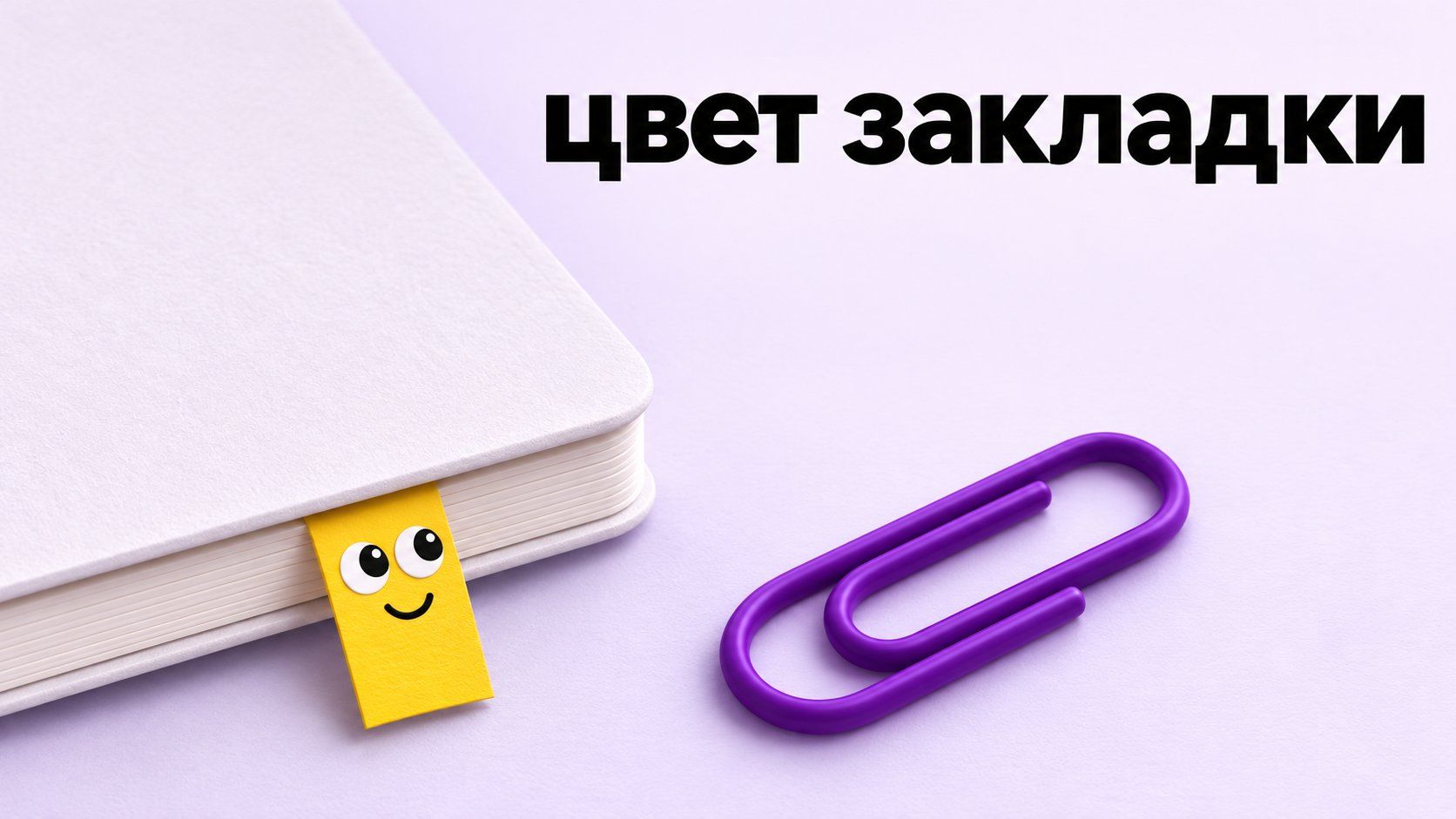
Фоторедактор Gemini: одна правка и сохранение детали
Как работает фоторедактор Gemini для загруженных и созданных картинок. Правим цвет закладки на своём снимке и проверяем, остались ли её форма и тень под блокнотом.
Евгений
Дизайнер-партнёр LibraChat
6 мин чтения
Для условной предметной фотографии я положил на стол блокнот, между страницами выглядывает маленькая закладка. Её хочется перекрасить из серой в жёлтую. Я сравниваю две версии и вижу, что новая полоска стала шире. Отдельная тень под блокнотом пропала. Фоторедактор Gemini позволяет написать, какое изменение нужно. Мне важно проверить, что он понял границу правки. Даже при хорошем цвете карточка будет хуже исходника, если край бумаги уехал и вся композиция стала другой.
Сначала решу, какой файл отправляю. Есть собственный готовый снимок блокнота. В этом случае главное — сохранить свет, форму и книгу, поменяв один цвет. Если есть только сгенерированный эскиз, можно выбрать более свободную правку, например немного уменьшить предмет. Это разные исходники, и сравнивать результаты я буду с разной строгостью. Для товарной карточки цвет реального изделия должен соответствовать тому, что человек увидит при заказе. Мой жёлтый вариант — эскиз к анонсу мастерской по изготовлению закладок.
Как открыть фоторедактор Gemini для своего изображения
В справке Google о работе с картинками Gemini описаны правка сгенерированного изображения, загрузка своего файла и работа с несколькими входными изображениями. Если картинка уже была создана в Gemini, её можно найти в библиотеке, открыть и продолжить с запросом к изображению. Если снимок лежит на устройстве, я начну с загрузки и опишу его нужную часть словами. Поддержку и условия для выбранной платформы лучше сверить в той же справке. Мой первый запрос относится к одному вложенному фото.
Исходник · Что попрошу для этого опыта · Что сохраню в итоге
Своя фотография блокнота — Перекрасить выступающую закладку — Тот же край блокнота, тень и положение бумаги
Сгенерированная композиция — Поменять цвет и при необходимости подвинуть закладку — Исходный эскиз и отдельный изменённый вариант
Две картинки с разными ролями — Указать, где форма предмета и где цвет — Видимый результат, который можно сверить с обоими файлами
Точная одноцветная плашка — Готовить цвет в обычном редакторе — Точные параметры заливки в редактируемом файле
У меня будет один источник. Я назову ориентир: нужная полоска торчит на правом краю у нижней трети блокнота. Серая прядь бумаги возле корешка — другая деталь. Если написать «сделай жёлтую бумагу», под команду могут попасть страницы. Поэтому цвет связан именно с местом. Попросить «сохрани всё остальное» можно после списка того, что критично. Тогда у меня есть три конкретных точки для оценки.
На приложенном снимке поменяй цвет только у короткой серой закладки, которая выступает у правой кромки блокнота снизу. Сделай видимую полоску матовой жёлтой. Сохрани её длину, направление и ширину. Оставь прежнюю тень под блокнотом, серый угол столешницы и белые страницы. Я проверю ту же кромку в исходнике и в правке.
Что сравнить после первой версии
Мне удобно разместить рядом две картинки так, чтобы кромка блокнота была на одной высоте. Если предмет сдвинулся, это видно до приближения. Затем смотрю на перекрашенную область крупнее. Полоска жёлтого вышла за край бумаги? Появился второй угол рядом? Стала заметна новая тень по всей длине блокнота? Эти вопросы проще, чем оценивать новый кадр по общему впечатлению. Я укажу только тот сбой, который вижу первым, и буду держать исходный кадр под рукой.
Сопоставь наружный край блокнота и ближайшую к нему тень.
Сверь ширину и положение бумажной полоски.
Посмотри, не коснулся ли жёлтый цвет страниц или стола.
Если нужна следующая версия, назови один видимый дефект и повтори исходное ограничение.
Когда нужен образец цвета с другой фотографии
Если на втором фото есть удачный оттенок бумаги, в новом запросе обозначу роли. Один снимок остаётся композицией, другой только показывает цвет. Для небольшой полоски достаточно назвать нужный участок второго фото, например левый жёлтый край упаковки. Я не попрошу просто «совместить два фото». Такая фраза может перенести ещё и текстуру упаковки, хотя закладка должна выглядеть матовой. Разбор запросов Gemini для двух визуальных образцов подойдёт, если понадобится одновременно описать форму, стиль и цвет.
При подготовке команды можно вынести в LibraChat короткое описание двух ролей и посмотреть, легко ли прочитать его вслух. Для такой заметки могут понадобиться два визуальных ориентира, поэтому сначала сопоставлю задачу с доступными режимами. Если пара исходников нужна именно в Gemini, я загружу её там и проверю, что оба источника дошли. При правке реальной фотографии сначала определю, какая часть должна оставаться достоверной.
Что делать с границей бумаги на крупном кадре
В одной паре версий жёлтым оказался нужный выступ, но светлая полоска всё равно появилась внутри раскрытой страницы. На маленькой карточке её трудно заметить. Я приближу только участок у правой кромки и проверю, продолжается ли белый лист до того же места. Если граница сдвинулась, положу рядом первоначальное фото и сформулирую правку с двумя ориентирами: край бумаги указывает, где заканчивается цвет, а угол блокнота остаётся исходным. Иногда проще взять предыдущую удачную версию и повторить запрос от неё, чем каждую попытку начинать с уже испорченного кадра.
Я отмечу, какая версия получила какой запрос. Тогда можно позже проверить, был ли лишний штрих при первом покрасе или появился при попытке убрать фон. Для тонкой детали это полезнее ещё одной общей просьбы «сохрани мой кадр». Если точность проходит только в исходнике, я оставлю его для публикации. А новый цвет использую в макете как условную пробу.
Когда сохранить новую картинку, а когда вернуться к исходнику
На уменьшенной карточке я прежде всего проверю место под названием мастерской. Если закладка чуть перекрасилась, но её край больше не занимает поле, исправление уже годится для обсуждения. Если блокнот будто развернулся, я предпочту исходную геометрию. Обычная локальная заливка может решить вопрос, когда форма изначально хорошая. Особенно это пригодится, если оттенок требуется совпадающий с цветом фирменного стиля. В этом случае я проверю цвет в редакторе после выгрузки.
Подпиши исходник и напиши одну проверяемую цель.
Сохрани первоначальный кадр для сравнения масштаба и фона.
Открой получившийся файл и проверь границу изменённой части.
Если хороший цвет доступен только в другой композиции, выбери, что важнее для задачи.
Попробуй сначала заменить цвет одной маленькой детали. Я оставлю закладку там, где она была, и посмотрю, сохранилась ли тень под блокнотом. Такое сравнение сразу показывает, стоит ли просить ещё одну правку.