GPT обработать фото: как задать правку и проверить кадр
GPT обработать фото в ChatGPT: как загрузить исходник, описать одну правку, сохранить важные детали и проверить результат перед карточкой товара или публикацией.
Евгений
Дизайнер-партнёр LibraChat
6 мин чтения
Запрос «GPT обработать фото» часто выглядит слишком коротким для полезного результата. Что именно нужно изменить: фон, свет, предмет на заднем плане или размер кадра? От ответа зависит, какую часть исходного снимка разрешено трогать. Я начинаю с одного изменения и списка деталей, которые должны остаться прежними. Для фотографии товара это важнее, чем сделать картинку просто «профессиональной».
GPT обработать фото: с чего начать в ChatGPT?
Официальная справка OpenAI подтверждает, что в ChatGPT можно загрузить существующее изображение и описать желаемую правку. Также можно открыть редактор и выделить область. Наличие конкретной функции в твоём аккаунте проверь на месте: интерфейс и доступные инструменты могут зависеть от плана и рабочего пространства. Не путай обычный вопрос о снимке с просьбой создать изменённый файл — напиши действие явно.
Перед загрузкой сохрани оригинал отдельно. Затем определи, что считается успехом. Например, на фотографии керамической лампы надо убрать пёстрый фон, но форма основания, провод и оттенок абажура должны совпасть с реальным товаром. Если заказчику нужна лишь обложка концепта, можно позволить больше свободы; если карточка продажи, неверная форма недопустима.
Я записываю задачу в четыре строки:
Что загрузил: исходное фото, к которому надо привязать результат.
Что изменить: один фон, один объект или один участок.
Что сохранить: форму, цвет, фактуру, надписи, людей, ракурс.
Где использовать: карточка товара, презентация или эскиз.
Это не формальность. Фраза «улучши фото лампы» оставляет модели право трактовать улучшение как смену предмета. А фраза «сохрани лампу и провод, замени только заднюю стену на светлую» задаёт проверяемое изменение.
Как попросить убрать фон и сохранить предмет?
Для исходного фото лампы я бы предложил такой текст: «Используй приложенный снимок как основу. Оставь форму основания, высоту абажура, провод и цвет материала как на исходнике. Замени только пёструю стену за лампой на нейтральную светло-серую. Не добавляй логотип, текст или второй источник света. Подготовь кадр для карточки товара с небольшим свободным полем справа». Это предлагаемая инструкция; полученного файла здесь нет.
Сравнивать ответ удобно по таблице, составленной до обработки:
Признак · На исходном снимке · После правки нужно проверить
Форма лампы — Реальное основание и абажур — Контуры и пропорции совпадают
Провод — Видим у основания — Не исчез и не переместился
Фон — Пёстрая стена — Стал ровным, не затронув предмет
Поле справа — Почти нет — Хватает для цены без обрезки лампы
Не оценивай только общий стиль. Красивая тень может скрыть то, что изменился оттенок абажура. Увеличь места, где фон соприкасается с предметом: там легко пропустить обрезанный край, лишний блик или пропавшую деталь. Для товара полезнее вернуть исходный кадр и упростить правку, чем принять убедительную картинку с неправильной конструкцией.
Когда выделять область в редакторе?
В редакторе ChatGPT Images можно указать область и описать, что в ней поменять. Это помогает, когда на снимке мешает небольшой предмет: например, упаковка на заднем плане. Но сама справка предупреждает, что выделение бывает неточным и изменение может выйти за его пределы. Поэтому после локальной операции проверь весь кадр, а не только исправленное место.
План для локальной правки такой:
выдели мешающий предмет, не захватывая важную часть товара;
напиши, чем заполнить освободившееся место и какие границы сохранить;
после ответа сравни исходник и результат рядом;
если пропала важная деталь, вернись к предыдущей версии и уточни область.
Я не объединял бы удаление предмета, смену света и расширение кадра в одну попытку. Когда результат ухудшился, будет трудно понять, какое требование стало причиной. Сначала сделай правку, без которой файл нельзя использовать. Затем отдельно реши, нужен ли другой свет или формат.
Что делать, если обработка меняет смысл фотографии?
Фотография может быть не только картинкой, но и свидетельством: как выглядит товар, помещение или человек. Генеративная правка способна придумать деталь, которая на исходнике отсутствовала. Для карточки товара нельзя незаметно заменить царапину новым покрытием и выдавать это за состояние продаваемого предмета. Для портрета не стоит менять лицо без согласования с человеком. Сохрани исходный файл и зафиксируй, какие изменения были разрешены.
Если цель — качество самого снимка, например шум или резкость, сначала уточни это отдельно. В таком случае не проси менять композицию и предмет; сравнение должно идти по деталям оригинала. Если нужна новая рекламная сцена, честнее назвать результат иллюстрацией или концептом, чем документальной фотографией. Разные цели требуют разных правил приёмки.
Как согласовать обработку с заказчиком?
Если снимок готовят для другого человека, сначала попроси его назвать допустимые изменения. Короткая запись «фон можно заменить, этикетку и оттенок изделия не трогать» сэкономит больше времени, чем десять вариантов без границы. Приложи к заданию оригинал и макет карточки, где будет стоять результат. Иногда пустое место справа нужно только потому, что там появится цена; без макета нейросеть может заполнить его лишним декором.
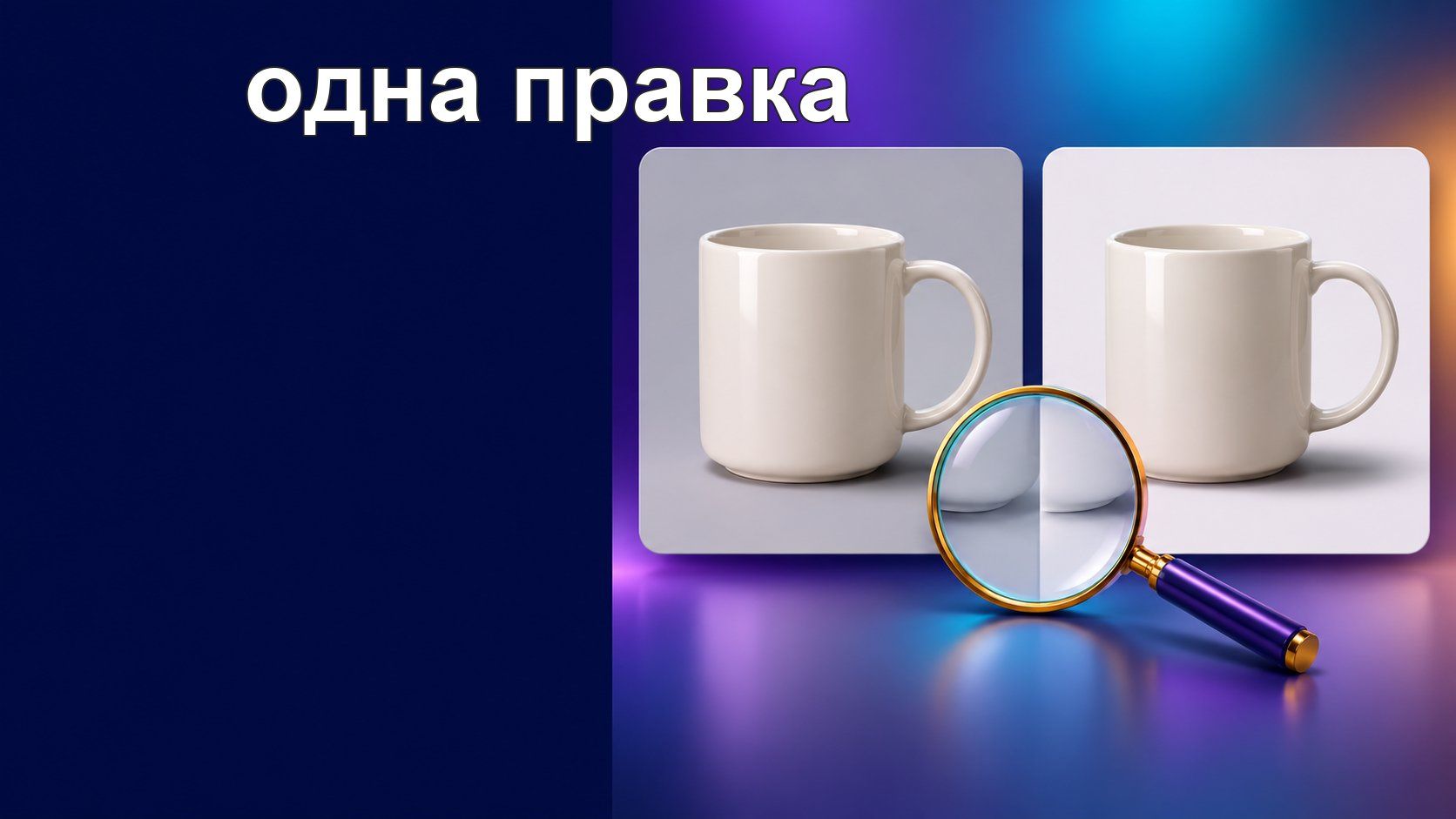
После первой правки показывай две версии рядом: исходник и обработанный файл. Отмечай не только красивое, но и то, что изменилось без просьбы. Например, фон стал ровным, зато пропала тень от основания. Решение «принять» или «переделать» должно опираться на назначение фотографии. Для внутреннего эскиза странная тень терпима; для рекламной карточки она может менять представление о форме предмета.
Храни текст последнего запроса вместе с принятой версией. Если через месяц понадобится серия из пяти товаров, команда сможет повторить условия обработки и сравнить результаты по одним критериям. Без этого каждый новый кадр станет отдельной догадкой о том, какой фон и свет имелись в виду.
Где ещё можно обработать своё фото?
Снимок лампы можно отправить в чат LibraChat и сформулировать конкретное задание: очистить заднюю стену, при необходимости заменить деталь или изменить стиль кадра. Правку результата можно задать продолжением диалога. В разделе «Изображения» работа с собственным референсом доступна через браузер; там же выбирают стиль и формат. Это отдельный маршрут, и результат не должен обещаться идентичным ChatGPT. Перед серией сверь на странице тарифов, в каком качестве и объёме твоему аккаунту доступны картинки.
Если требуется новый кадр по тексту, а не исправление исходника, пригодится формула промпта для генерации изображений. Для обработки же начни с оригинала и одного изменения. Прямо сейчас выбери снимок, запиши три признака, которые нельзя менять, и попроси только одну правку. Проверь результат рядом с исходным фото до следующего запроса.