Как из ПДФ перевести в Нанокад: импорт или подложка
Как из ПДФ перевести в Нанокад: выбрать импорт или подложку, отличить скан от вектора, проверить масштаб и текст, сохранить DWG с нужными файлами.
Евгений
Дизайнер-партнёр LibraChat
8 мин чтения
Увидеть лист в nanoCAD и получить редактируемые контуры — разные результаты. Для первого подходит PDF-подложка, для второго нужен импорт векторных данных. Если исходник представляет собой скан, потребуется восстановить нужную геометрию отдельно. Поэтому ответ на вопрос, как из ПДФ перевести в Нанокад, начинается с будущей правки: что именно ты собираешься изменить?
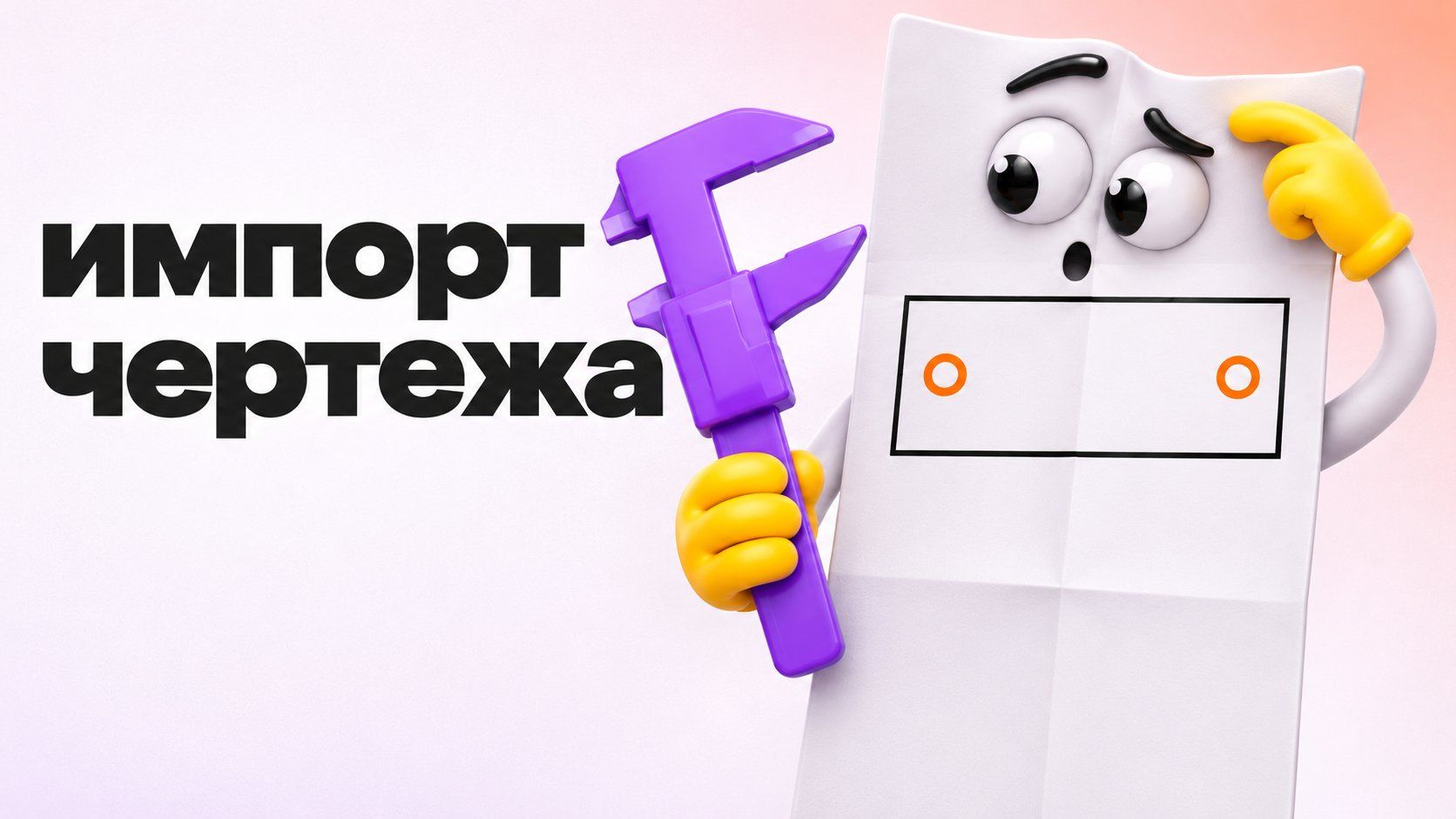
Возьму условную задачу: на чертеже панели нужно перенести два монтажных отверстия. Красиво открытый лист ещё не решает её. Мне нужен контур, который можно выбрать и изменить, а затем передать в DWG с понятными размерами.
Команды ниже я сверил по руководству Платформы nanoCAD версии 23. Наличие этих возможностей в других, в том числе бесплатных, редакциях проверяй отдельно.
Как из ПДФ перевести в Нанокад под конкретную правку
Сначала раздели два вопроса: что хранится в PDF и что требуется от результата. Векторный лист может содержать геометрию, тексты и изображения. У скана изображением бывает весь чертёж. Встречаются и смешанные страницы: контуры векторные, а печать или часть оформления растровые. Одно расширение файла не определяет состав листа.
При сильном увеличении видимые пиксели помогают заметить растр, но я бы не принимал гладкость картинки за окончательный ответ. Для выбора способа полезнее проверить небольшой фрагмент после импорта: что выбирается, какой тип объекта указан, можно ли отдельно изменить нужный контур. Надпись тоже бывает изображением.
В примере с панелью я сначала задал бы критерий приёмки: два отверстия должны редактироваться отдельно от всего листа. Если требуется только разместить панель в общей схеме и ничего внутри неё не менять, такой критерий избыточен. Тогда подложка может оказаться достаточной, а разбор всех линий лишь добавит работы.
Подложка: когда достаточно опоры для новых построений
В Платформе nanoCAD 23 PDF подключается командой ВСТПОДЛОЖКУ, английское имя UATTACH. В меню это Вставка → Ссылка на подложку. Выбери исходник и нужную страницу, задай положение, масштаб и угол. Для подложки сохраняется путь к файлу PDF.
Этот вариант я выбрал бы, если поверх полученного листа нужно выполнить собственные построения. Исходный чертёж остаётся ориентиром. Его можно расположить в документе и менять отображение, но подключение подложки само по себе не превращает нарисованное отверстие в отдельный редактируемый контур nanoCAD.
Для нашей панели это существенная граница. Новые отметки поверх PDF ещё не означают, что прежние отверстия исчезли из исходного изображения. Если получателю нужен исправленный чертёж самой панели, придётся решить, какие объекты будут настоящей геометрией и что останется фоном.
Уже вставленную PDF-подложку можно преобразовать командой КОНВПДФ, или PDF2DWG. Выбери подложку, затем прямоугольную область либо вариант Все. Так удобно получить объекты только из нужной части векторного листа. После преобразования программа предлагает сохранить или выгрузить подложку. Выгрузка скрывает её, но запись о ссылке остаётся во Внешних ссылках.
Импорт: когда нужны объекты исходного листа
Для прямого импорта в версии 23 есть команда ПДФИМПОРТ, английское имя PDFIMPORT. Её также можно вызвать через Файл → Импорт PDF. В диалоге выбираются страницы и типы данных, которые должны попасть в документ.
Я бы начинал с одной страницы, содержащей панель. Так легче понять, что именно получилось, прежде чем переносить весь комплект.
Создай рабочий документ и вызови Импорт PDF.
Укажи PDF-файл и выбери нужную страницу.
Включи Векторную геометрию. Текст TrueType и Растровые изображения выбирай по составу исходника.
Проверь параметры расположения, масштаба и поворота.
Посмотри, выбран ли импорт как блок или группа: это влияет на дальнейшую работу с набором объектов.
Подтверди импорт. Если точка вставки задаётся на экране, укажи её после закрытия диалога. Проверь нужный контур.
С текстом есть различие, которое я выписал отдельно. TrueType может импортироваться текстовыми объектами; предусмотрено и создание многострочного текста. Текст со шрифтами SHX импортируется геометрическими объектами. Поэтому узнаваемые буквы ещё не обещают, что подпись получится исправить обычным редактированием текста.
Не принимай видимую размерную надпись за доказательство правильной длины. Проверь геометрию измерением. Затем выясни, как устроен сам размер: сохранилась ли нужная тебе связь или на листе остались только элементы его изображения. PDF хранит представление документа, а результат преобразования зависит от способа его создания.
Для двух отверстий мне важнее пройти такую проверку, чем сразу убрать все лишние слои. Сначала нужная правка должна стать выполнимой. Очистку и оформление удобнее делать после этого, сохранив возможность сравнить результат с исходным листом.
Скан: когда импорт сохраняет изображение
Если чертёж внутри PDF растровый, опция импорта Растровые изображения не создаёт из его пикселей редактируемые линии. По руководству изображения сохраняются во внешние файлы и вставляются в текущий документ. На экране будет изображение. Отверстия остаются его частью.
Для ограниченной правки я рассмотрел бы восстановление нужных контуров поверх подложки по подтверждённым размерам. В условной панели это внешний контур и два отверстия, а не обязательно всё оформление страницы. Если требуется восстановить весь большой чертёж, сначала оцени объём построений и возможность получить исходный DWG у автора.
Толстая линия на скане не подсказывает сама, к какому краю относился размер. При нечётком изображении не стоит назначать точность по внешнему сходству. Запиши, каких исходных размеров не хватает. Восстановленный чертёж должен опираться на известные данные, а не на уверенность в том, что обводка выглядит ровно.
Я собрал выбор в короткую таблицу:
Исходник и задача · Подходящий маршрут · Что проверить после
Нужен фон для собственных построений — PDF-подложка — Совпадает ли масштаб и находится ли исходный PDF по сохранённому пути
Есть векторные данные, требуется менять контуры — Импорт PDF или преобразование вставленной подложки — Можно ли править нужный контур и сходятся ли контрольные размеры
Есть скан, требуются редактируемые линии — Построение нужной геометрии по изображению и подтверждённым размерам — Полнота исходных данных и точность восстановленных элементов
Как из ПДФ перевести в Нанокад с верным размером
Проверку размера я отделяю от чтения надписи. Допустим, на нашей условной панели подтверждена длина 420 мм. После импорта измерение между соответствующими точками даёт 84 единицы. При принятом условии «одна единица чертежа равна одному миллиметру» геометрию нужно увеличить в 5 раз. Я проверил расчёт: 420 / 84 = 5, а 84 × 5 = 420.
Для своей панели сначала установи единицы и выбери достоверный контрольный отрезок. В nanoCAD 23 команда Расстояние, или DIST, измеряет расстояние между указанными точками и выводит значение в текущем формате единиц.
Для изменения геометрии используется МАСШТАБ, или SCALE. Можно задать коэффициент либо воспользоваться опцией Опорный отрезок, указав известную новую длину. Выбирай нужный набор объектов целиком, чтобы отверстия и контур панели изменялись согласованно. Отдельная правка цифры 84 на 420 в текстовой надписи геометрию не исправляет.
После изменения проверь ещё одну известную длину, желательно в другом направлении. Если она не сходится, выясни причину до дальнейшей правки. Подгонять каждую сторону по отдельности только ради совпадения цифр я бы не стал. У исходного изображения могут быть искажения, а у выбранного отрезка — неверно определённые концы.
Что передать вместе с сохранённым DWG
Сохрани рабочий документ через Файл → Сохранить как, выбрав формат DWG. Затем проверь состав результата. У документа с PDF-подложкой есть исходный PDF, а после импорта растровых данных могут появиться отдельные файлы изображений. Возможность открыть сам DWG ещё не подтверждает, что на другом компьютере будут доступны все его материалы.
Для такой передачи я сделал памятку:
какая страница и редакция исходника использованы;
какие объекты восстановлены или изменены;
в каких единицах выполнен чертёж и какие длины проверены;
какие PDF и изображения остаются внешними зависимостями;
какие подписи или размеры требуется уточнить у автора исходника.
Для нескольких обсуждений передачи DWG условия доступа к чату проверь на странице тарифов. Данные о двух отверстиях и внешних файлах подготовь до разговора.
Вставь в чат собственную запись измерений и проверок, чтобы разобрать её в LibraChat. Для этого подойдёт такой запрос:
Подготовь список проверок перед передачей DWG по моей записи. Задача — перенести два монтажных отверстия на панели. Версия nanoCAD: … Способ переноса PDF: … Единицы чертежа: … Контрольная длина по исходным данным: … Результат измерения: … Типы полученных объектов: … Внешние PDF и изображения: …
Покажи, что ещё мешает подтвердить размер и редактируемость отверстий. Отдели сведения о геометрии от надписей. Для зависимых файлов составь перечень того, что нужно сохранить рядом с DWG. Пустые поля оставь как вопросы к моей проверке в CAD.
Это предлагаемый запрос для твоей записи. Чат помогает упорядочить текстовые сведения; импорт объектов, их изменение и сохранение DWG выполняются в nanoCAD. Запись о масштабе и внешнем PDF я бы сохранил рядом с разбором работы нейросети с PDF.
Перед отправкой вернись к двум отверстиям. Получатель сможет изменить каждое из них и проверить размер или увидит только изображение панели? Именно этот ответ показывает, какой результат ты подготовил.