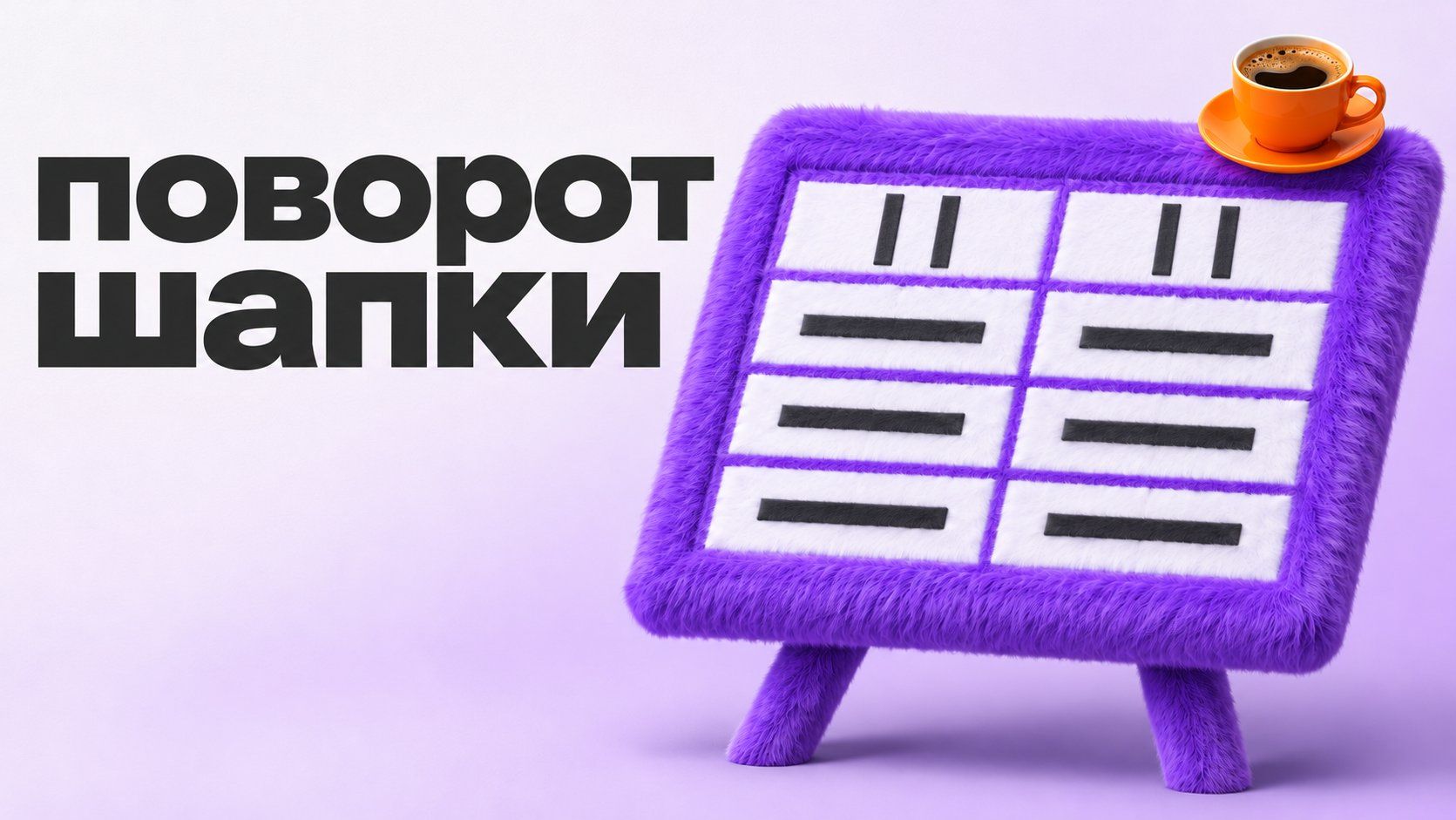
Как сделать направление текста в ворде у шапки таблицы
Как сделать направление текста в ворде: повернуть подписи в ячейках шапки и сохранить обычное чтение данных. Выбор области, выравнивание и возврат к горизонтали.
Марина
Контент-маркетолог LibraChat
7 мин чтения
Ради двух длинных заголовков я перевела лист подготовки дегустации в альбомное положение. Страница стала шире, а сами подписи продолжили читаться слева направо. Пришлось вернуться к вопросу, как сделать направление текста в ворде именно у ячеек. Для этого в настольном Word на Windows есть команда направления текста таблицы: она меняет выбранные подписи, сохраняя обычное чтение остальных строк.
Мне требовалась памятка на подставку у стойки. Образцы кофе идут по строкам, сведения о готовности — по столбцам. Я хотела повернуть только «Карточка описания» и «Подтверждение поставки». Названия образцов и ответственные должны остаться горизонтальными. После этой истории я всегда сначала выбираю объект изменения, а потом ищу команду.
Лист стал шире, подпись осталась прежней
Ориентация страницы меняет положение листа. Слова внутри ячеек от этого сами не разворачиваются. В некоторых таблицах альбомная страница действительно нужна, но у нашей памятки другой формат держателя и всего два проблемных заголовка.
Я попробовала сначала уменьшить шрифт. Длинные подписи заняли меньше места, зато их пришлось читать вблизи. Это не подходило для листа, на который смотрят во время подготовки. Поэтому вернула прежний размер и посмотрела на содержимое шапки отдельно от всей страницы.
Вот исходные данные. В Word это таблица из пяти столбцов и четырёх строк с учётом заголовка:
Я собрала три образца в один лист. На каждый приходится по шесть чашек, всего 18. Это содержание нашей памятки. Поворот шапки не должен переставлять статусы, менять числа или переносить ответственного в другую строку.
Перед форматированием сохраняю отдельную рабочую копию. Мне важно иметь исходное расположение для сравнения: какую подпись поворачивала и что было написано под ней. Копия также позволяет спокойно проверить обратное переключение направления.
Как сделать направление текста в ворде у одной ячейки
Начинаю со второго заголовка, «Карточка описания». Ставлю курсор в его ячейку. На ленте появляются инструменты таблицы. Нужна вкладка её макета, а не общий макет страницы; в новых версиях она может называться «Макет таблицы».
Дальше последовательность короткая:
Проверяю, что курсор находится в выбранной ячейке заголовка.
На вкладке макета таблицы нахожу группу «Выравнивание».
Применяю команду «Направление текста», пока подпись не получит нужное направление.
Смотрю на начало чтения и на соседнюю ячейку, которая пока должна оставаться прежней.
Команда переключает доступные варианты направления. В контекстном меню выбранных ячеек также бывает пункт «Направление текста», позволяющий выбрать вариант в отдельном окне. Для первой проверки достаточно одной ячейки. Не выделяй всю таблицу заранее.
Я выбираю направление, при котором обе будущие подписи будут читаться одинаково. Это решение для конкретного листа. Если во втором столбце читать снизу вверх, а в третьем сверху вниз, человек будет зря менять положение головы между соседними вопросами.
После поворота проверяю высоту шапки. Длинному слову нужно место вдоль выбранного направления. Можно увеличить высоту строки и подобрать ширину столбца. Если в свойствах строки задана жёсткая высота, её нужно проверить отдельно: обрезанный текст не исправится от одного поворота.
Выделение заканчивается на шапке
Первое правило, которое я вынесла из переделки: область должна совпадать с решением. Нам нужны две ячейки первой строки. Данные ниже читаются в обычном положении. Поэтому после удачной проверки выделяю соседние заголовки «Карточка описания» и «Подтверждение поставки» и назначаю им одинаковое направление.
Выделение слова внутри ячейки и выбор ячеек таблицы — разные действия. Для изменения направления работаю с табличными ячейками. Если вместо них выделена целая строка, команда может затронуть также «Образец», чашки и ответственного. Такой результат шире нашей задачи.
Я проверила 3 строки после выбора шапки. Подписи «Готова» и «Правка» должны оставаться горизонтальными. Числа 6 не превращаются в отдельные подписи вдоль столбца. Последний столбец по-прежнему позволяет быстро прочитать роль ответственного.
Когда курсор вышел из таблицы, её контекстная вкладка может исчезнуть. Это не поломка программы. Щёлкни в нужной ячейке и снова посмотри на инструменты таблицы. Искать отсутствующую команду в настройках страницы в этот момент бесполезно.
Сокращение заголовка иногда помогает больше, чем его поворот. Но «Поставка» не всегда передаёт то же значение, что «Подтверждение поставки». В нашем листе важно решение, которое ещё ожидается, поэтому я сохранила полное название. Место можно менять, значение вопроса — только осознанно.
Направление, положение и размер решают разные задачи
Второе правило: сначала определяю, что именно не устраивает в подписи. Слово может смотреть не туда, стоять у края или не помещаться. Для этих трёх случаев не нужна одна универсальная команда.
Что требуется исправить · Подходящая настройка · Что остаётся отдельной задачей
Повернуть надпись внутри ячейки — Направление текста таблицы — Выбор области ячеек
Поставить уже повёрнутую подпись удобнее — Выравнивание ячейки — Направление чтения
Дать подписи больше места — Размер строки или столбца — Понятность заголовка
Повернуть лист целиком — Ориентация страницы — Направление текста внутри ячеек
Для шапки я использую выравнивание, при котором текст не прижат случайно к краю. В свойствах ячейки можно проверить вертикальное положение; команды макета таблицы также позволяют выбрать положение внутри ячейки. Нужный результат оцениваю после поворота, не пытаясь подменить одно другим.
Поля ячейки оставляют пространство между буквами и её границей. Если надпись тесная, проверь эти отступы вместе с размерами строки. Не обязательно сразу делать их нулевыми. У памятки должен остаться запас, чтобы длинная подпись не упиралась в линию.
Направление письма справа налево — ещё один отдельный механизм. Оно нужно для соответствующих языков и порядка символов, а не для поворота русской шапки боком. Включать языковые настройки ради нашей таблицы не требуется.
Как сделать направление текста в ворде и вернуть чтение
Обратное переключение я проверяю на тех же двух ячейках. Выбираю их и возвращаю горизонтальный вариант командой направления. Подписи должны снова читаться слева направо. Ширина столбцов и высота строки могли остаться от предыдущего оформления — их оцениваю заново.
Я не применяю очистку форматирования ко всему листу. У остальных частей памятки уже есть полезное оформление, а задача касается только шапки. Если повернулись лишние ячейки, сначала исправляю область, затем возвращаю им нужное направление.
Перед принятием нового варианта сверяю:
два длинных заголовка имеют одинаковое направление;
строки образцов и роли ответственных читаются горизонтально;
в списке остались все три образца;
сумма чашек по-прежнему равна 18;
высоты шапки хватает для полного текста.
Перед пробой на стойке выбираю «Печать» на вкладке «Файл» и смотрю, как размещается шапка. Масштаб на экране может скрывать неудобство мелкой подписи. Для памятки на стойку полезен один пробный экземпляр: прочитай заголовки в обычном положении листа. Повёрнутая надпись должна помогать сверке, а не заставлять разгадывать сокращение.
Памятка живёт дольше одной дегустации
В следующий раз меняются статусы и количество образцов, поэтому я сохраняю редактируемый вариант таблицы. При добавлении строки смотрю не только на текст: новая строка может унаследовать оформление соседней. Убедись, что направление данных осталось обычным.
Если для таких мероприятий регулярно нужны короткие описания и рабочие документы, сопоставь свои задачи с возможностями в тарифах LibraChat. Перед обращением в чат я отдельно выписываю значение длинных заголовков, чтобы сокращение не изменило содержание.
Нужны короткие заголовки таблицы готовности дегустации. «Карточка описания» означает готовность текста, «Подтверждение поставки» — полученный ответ о поставке. Предложи понятные сокращения без изменения смысла. Сравни их с полными вариантами и назови риск двусмысленности. Решение о направлении надписей в Word я приму отдельно.
Попробуй в чате проверить смысл одного своего заголовка. Если сокращение обедняет вопрос, оставь полную формулировку и подбери ей место. Для свободной надписи вне таблицы есть другой способ — вертикальный текст в отдельном поле Word. Это пригодится, например, для самостоятельного ярлыка, которому не нужна табличная ячейка.
Лист на стойке остался в нужном положении. Две подписи читаются вдоль шапки, а статусы и числа — обычными строками. Теперь изменение направления решает локальную задачу: я могу сверить подготовку, сохраняя удобное чтение самих данных.