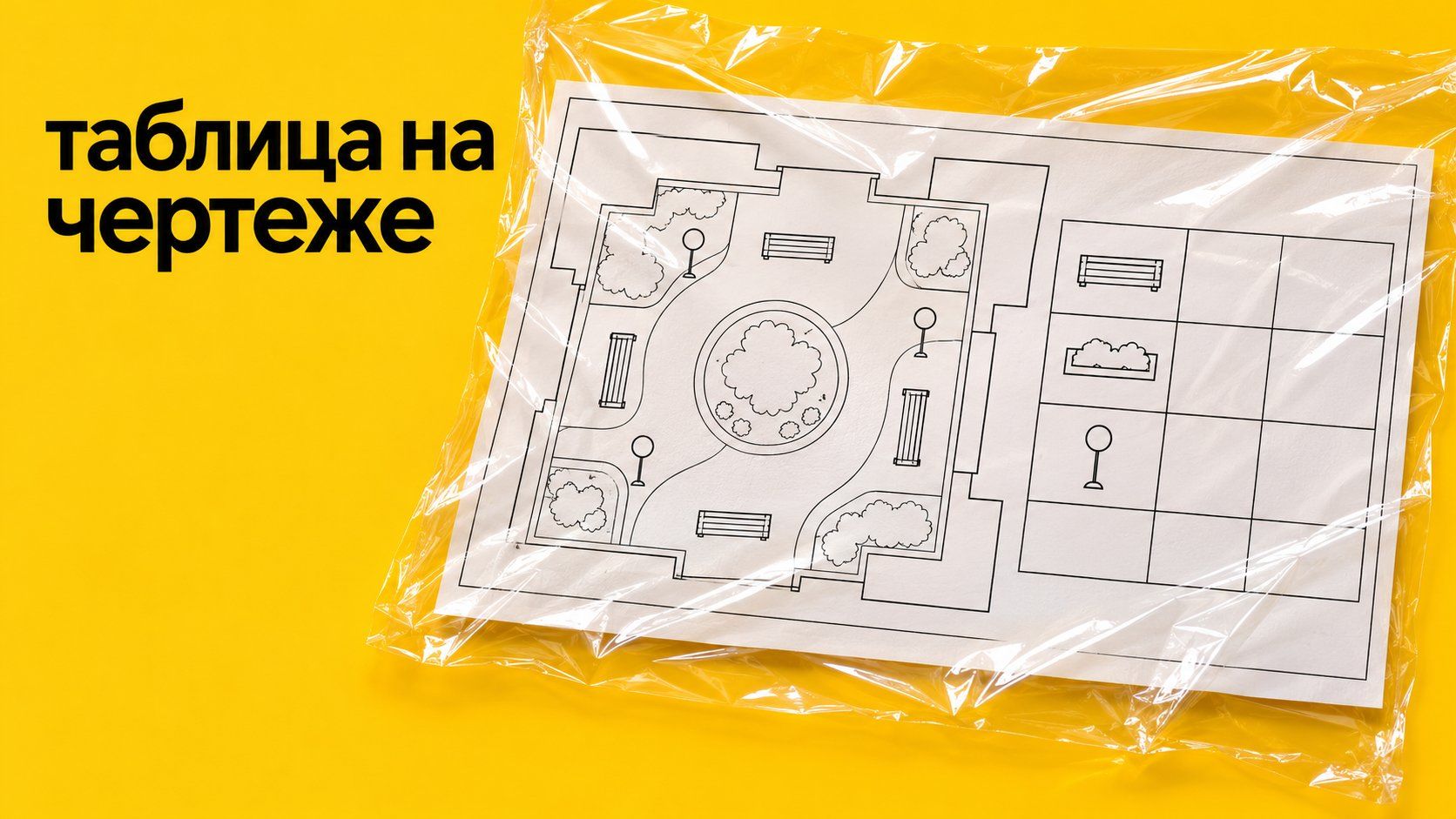
Как сделать таблицу в Компас 3Д: задать сетку и точку привязки, заполнить легенду плана, добавить строку и сохранить редактируемый объект на листе.
Евгений
Дизайнер-партнёр LibraChat
8 мин чтения
Три столбца по 30 мм дают ширину сетки 90 мм. Четыре строки по 8 мм — высоту 32 мм до возможного изменения ячеек под текст. С такой заготовкой уже можно выбрать место для легенды на листе. Если ищешь, как сделать таблицу в Компас 3Д, начни с команды «Таблица» и её параметров. Рисовать каждую линию отдельно для этого не требуется.
Я беру небольшую легенду к эскизному плану двора: метка, название объекта и примечание. Три объекта плюс шапка. Мне нужна таблица, которую потом можно будет дополнить, а не картинка с похожими клетками. Ниже рассматриваю обычную таблицу в чертеже или фрагменте КОМПАС-3D v23. У таблиц модели, основной надписи и спецификации свои задачи.
Как сделать таблицу в Компас 3Д: сначала реши, что войдёт в сетку
На плане стоят метки Д1, Д2 и Д3. Рядом с ними не хочется повторять длинные пояснения. Я собрал содержание легенды так:
Метка · Объект · Примечание
Д1 — Скамья — Существующая
Д2 — Кашпо — Переносное
Д3 — Фонарь — Показан условно
Это содержимое для переноса в ячейки. У каждой строки одна метка. В примечании нет размеров или технических характеристик, которых у меня пока нет. Легенда объясняет обозначения эскиза и не заменяет проектную документацию.
Я сделал отдельный набросок сетки: 3 столбца, 4 строки вместе с заголовком. Первоначально ячейки одинаковые, 30 × 8 мм. Расчёт 3 × 30 = 90 и 4 × 8 = 32 помогает прикинуть место до работы с командой. Это арифметика заготовки, а не замер готового объекта после ввода любого текста.
Здесь полезно остановиться. Если в примечаниях будут целые предложения, такой размер нельзя считать окончательным. Сначала оцени длину текста. Иначе ради компактности начнёшь уменьшать шрифт, хотя читателю требуется прочитать легенду, а не угадать её по расположению строк.
Размести точку привязки, затем задай параметры таблицы
В чертеже или фрагменте КОМПАС-3D v23 вызови «Оформление» → «Таблица». Другой путь в этой версии — инструментальная область «Черчение» → «Обозначения» → «Таблица». Если расположение панелей изменено, команду можно найти поиском в главном меню.
Сначала программа ждёт параметры размещения. Задай точку привязки мышью на листе либо её координатами на панели параметров. У новой обычной таблицы верхний левый угол окажется в этой точке. Если нужен наклон, угол задают до указания точки.
Для моей легенды наклон не нужен. Я выбираю свободное место рядом с планом, чтобы строку меток можно было найти без долгого поиска по листу. Не накладываю таблицу на изображение только ради того, чтобы поместить её в правый нижний угол по привычке.
После точки привязки откроется диалог создания таблицы. В нём задай:
число столбцов — 3;
число строк — 4;
ширину ячейки — 30 мм;
высоту ячейки — 8 мм;
расположение шапки — в первой строке.
В этом диалоге размеры ячеек задаются в миллиметрах. После настройки нажми «Создать». Появится таблица, курсор окажется в её верхней левой ячейке, а система перейдёт к вводу текста.
Я проверил смысл поля «Заголовок» по справке: это выбор шапки в первой строке или первом столбце, а не обязательное название над таблицей. Для обычной легенды нужна первая строка. Отдельный заголовок над сеткой не стоит путать с этим переключателем.
Заполни легенду и зафиксируй именно объект
Теперь перенеси названия из подготовленной легенды в соответствующие ячейки. Сначала шапку, затем три строки объектов. Параметры текста доступны на панели во время ввода.
Я оставляю короткие названия объектов, а уточнения помещаю в последний столбец. Так слово «Скамья» не смешивается со статусом «Существующая». Если позже статус поменяется, не придётся переделывать название самой позиции.
Следи за фактическим размещением текста после ввода. Начальные 90 × 32 мм описывают выбранную сетку; переносы и последующее редактирование размеров могут изменить результат. Не обещай себе неизменный габарит только на основании первоначальных полей.
Перераспредели ширину, если равные столбцы неудобны
У легенды метка занимает два символа, а пояснение — целое слово или фразу. Равные столбцы подходят как старт, но не обязаны оставаться равными. Я бы отдал меньше места короткой метке и больше — примечанию. Шапка и содержимое должны читаться вместе, без тесноты у одной границы и большого пустого поля у другой.
В режиме редактирования наведи указатель на границу ячейки. Когда он станет двунаправленной стрелкой, зажми левую кнопку мыши и перемести границу. При обычном перетаскивании габарит таблицы сохраняется: меняется размер текущего столбца и соседнего справа либо текущей строки и соседней снизу.
С удерживаемой Ctrl поведение другое. Соседние строки или столбцы сохраняют размер, а общий габарит таблицы изменяется. Поэтому для моей исходной ширины 90 мм сначала стоит решить, требуется ли перераспределить уже занятое место или расширить всю легенду. Это разные действия.
Например, короткая метка Д1 не требует столько же горизонтального пространства, сколько уточнение о состоянии объекта. Но если длинные пояснения появились у всех позиций, одного перераспределения может не хватить. Тогда лучше пересмотреть размещение легенды целиком, чем сжимать каждую подпись до плохо различимого текста.
Перетаскивание мышью в этой версии отображает размеры с точностью 1 мм. Для более точного значения используй диалог настройки формата ячейки. Если размеры ячеек зафиксированы, сначала разбираются с блокировкой: свободно перетаскивать границы в таком состоянии нельзя.
После заполнения нажми «Создать объект». Это отдельное действие после кнопки «Создать» в диалоге параметров. Команда таблицы может оставаться активной, чтобы разместить следующую таблицу. Для окончания работы с командой используй «Завершить» после фиксации нужного объекта.
Именно порядок здесь существенен: сначала зафиксировать таблицу, затем завершать команду. По справке v23 завершение команды отменяет последнюю создаваемую таблицу, если она ещё не зафиксирована. Поэтому не воспринимай две кнопки как одинаковое «готово».
Дополнить строку можно без рисования новых отрезков
Представь, что на эскизе появилась метка Д4 — урна. Сетка из трёх строк объектов теперь мала, но создавать легенду заново не нужно.
Войди в редактирование таблицы двойным щелчком. Для добавления строки используй команду «Таблица» → «Строка» → «Вставить строку сверху» или «Вставить строку снизу». Нужное положение определяется текущей строкой. Если количество строк заблокировано, вставка недоступна: сначала нужно разобраться с ограничением размеров.
Для добавления нижней строки есть ещё приём: поставить курсор в крайнюю позицию нижней правой ячейки и нажать Tab. Это действие зависит от положения курсора. Обычное нажатие Tab в другом месте не стоит считать командой «добавить любую строку».
Новая строка получает размеры и оформление исходной. Текст из соседней строки при этом сам не копируется. Заполни Д4 отдельно, а не рассчитывай на автоматически созданное описание урны.
Удаление тоже различается. Delete очищает содержимое выделенных ячеек, но не убирает саму строку. Для сокращения сетки служит команда удаления строки. Это удобно помнить, когда после очистки метки на листе остаётся пустая полоса.
Если требуется сдвинуть уже готовую таблицу, можно перетащить её характерную точку. Для точных параметров размещения в режиме редактирования есть команда контекстного меню «Редактировать размещение». После изменений подтверди объект.
Подготовь слова в LibraChat, а размещение оставь в чертеже
Сложность легенды часто начинается раньше сетки. В исходных заметках один и тот же объект может называться «кашпо», «контейнер для цветов» и «цветочница». До переноса я выбираю одно название для одного предмета, чтобы читатель не искал три разных объекта.
Открой чат LibraChat и передай подготовленные записи для согласования названий:
Подготовь текст легенды для эскизного плана. Столбцы: метка, объект, примечание. Исходные записи: [список]. Сохрани все метки дословно. Предложи единые короткие названия для одинаковых объектов, но не объединяй позиции без моего решения. Не добавляй размеры, материалы и характеристики. Спорные совпадения вынеси отдельно.
Этот запрос нужен для содержания ячеек. Он не означает, что сервис построит чертёж КОМПАС или создаст файл его специальной таблицы. Для трёх строк легенды понятнее перенести проверенный текст в нужные ячейки вручную, чем обещать неиспытанный импорт.
Если такие пояснения готовишь к нескольким листам, тарифы LibraChat помогут выбрать условия этой работы. Сам состав объектов определяется твоим планом. Чат не должен придумывать недостающие позиции, чтобы заполнить пустые клетки.
Отдельный способ собрать строки из разрозненных заметок описан в статье о превращении текста в таблицу. В КОМПАС затем переносится согласованное содержание.
Для следующего похожего листа сохрани рабочую таблицу как заготовку: у КОМПАС есть собственный формат `.tbl`, который диалог создания умеет читать через «Из файла». Проверь заново метки и тексты. Удобно повторять устройство легенды; названия объектов должны принадлежать текущему плану.