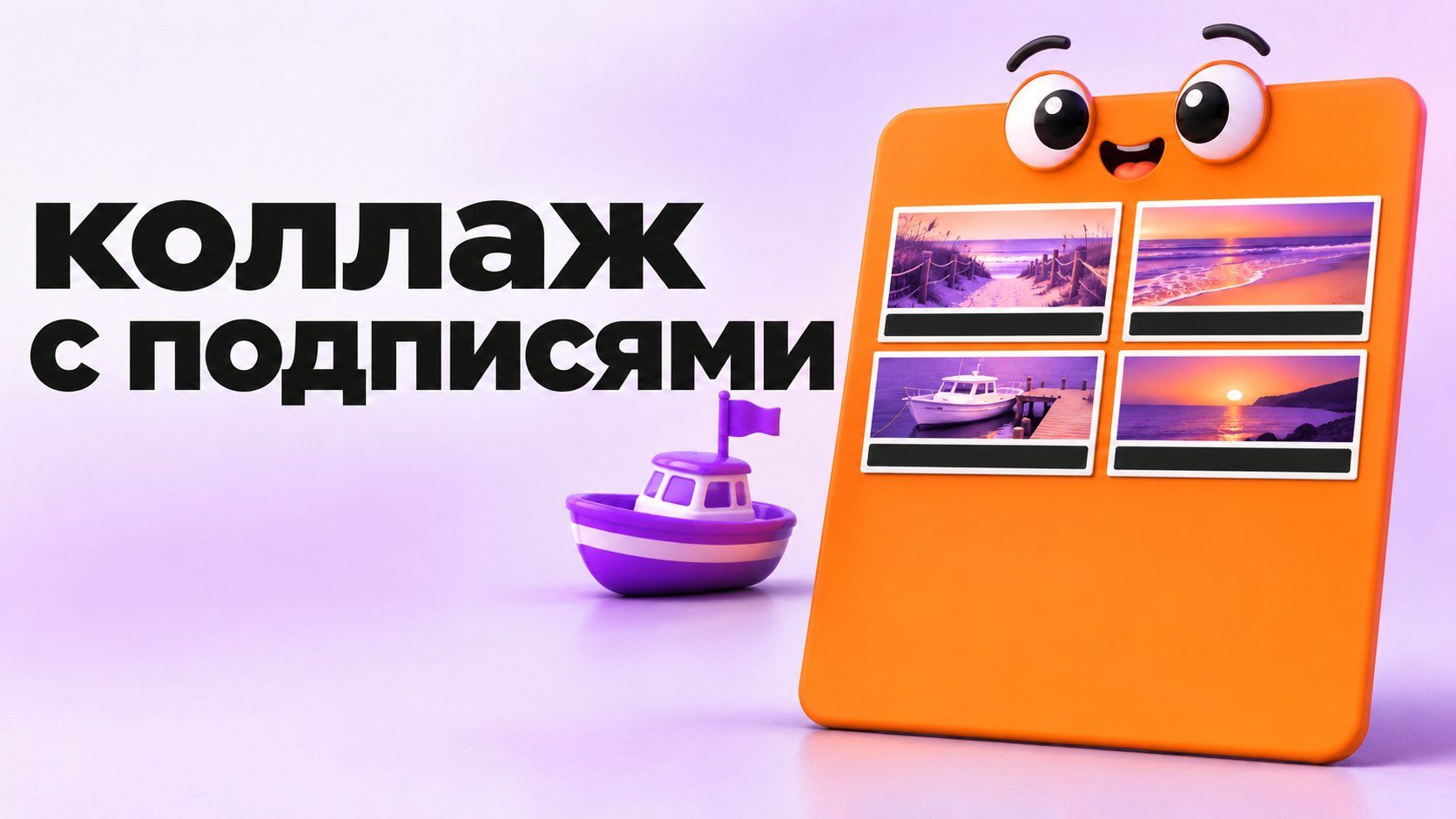
Как создать коллаж в Ворде: четыре фото с подписями
Как создать коллаж в Ворде из четырёх фото: собрать устойчивую сетку, сохранить пропорции кадров и добавить подписи. Порядок работы и запрос к LibraChat.
Евгений
Дизайнер-партнёр LibraChat
8 мин чтения
Четыре фотографии моря влезли на страницу. Дата поездки отправила нижний снимок на второй лист. Я уменьшил фото, подпись стала смотреться крупнее самого берега, и тут стало ясно: начинать надо было с места для текста. Если ищешь, как создать коллаж в Ворде, чтобы его можно было распечатать или отправить одним листом, собери сначала сетку, а потом заполняй её снимками.
Мне нужен был лист для семейного альбома: дорога к воде, пляж, лодка у причала и вечерний берег. Без сложного монтажа. Главное, чтобы фотографии остались узнаваемыми, подписи не разъехались, а следующая правка не превращалась в ловлю картинок по странице. Для такого результата Word подходит, если не обращаться с ним как со свободным холстом.
Миф: как создать коллаж в Ворде, решает перетаскивание фото
Сначала я расставил изображения мышкой. На пустом листе выглядело терпимо. Потом добавил заголовок и стал исправлять подписи: одни объекты двигались вместе с текстом, другие оставались там, где я их оставил. Пришлось разбираться, что к чему привязано. Хотелось собрать воспоминание, а не изучать поведение каждой фотографии отдельно.
Для ровного коллажа я собрал таблицу из двух столбцов и двух строк. В каждой ячейке разместил один снимок и подпись под ним. У таблицы есть общие границы ширины, а картинка с режимом «В тексте» ведёт себя как элемент абзаца. Подпись можно поставить в следующий абзац той же ячейки. Они хотя бы остаются соседями.
Это не обещает неподвижности всего листа. Слишком высокий снимок или длинная подпись всё равно увеличат занятую область. Зато причина видна: нужно менять размер конкретного содержимого или параметры таблицы, а не искать картинку, которая случайно перекрыла другой объект. Мне такой контроль удобнее свободы расположения.
Для первого варианта подойдёт последовательность:
Открой пустой документ и выбери ориентацию страницы.
Через «Вставка» → «Таблица» добавь два столбца и две строки.
Выдели таблицу; в контекстной вкладке её макета найди «Автоподбор» и выбери постоянную ширину столбцов.
Поставь курсор в первую ячейку и добавь изображение через «Вставка» → «Рисунки».
У рисунка выбери обтекание «В тексте», затем добавь подпись следующим абзацем.
Повтори для остальных ячеек, удерживая одинаковую ширину фотографий.
Рамки пока не убираю. Так проще заметить, какая ячейка растянулась. В конце обводку можно убрать через меню границ таблицы. Вспомогательная сетка, если включена, помогает редактировать расположение и не обязана становиться частью печатного оформления.
Настройки описаны для настольного Word. У веб-версии меньше возможностей свободного размещения объектов, поэтому начинать там особенно удобно с таблицы и картинок в тексте. Если команда не находится, сначала проверь, выделена фотография или вся таблица: от этого зависит появившаяся вкладка.
Миф: одинаковый размер требует растянуть каждый кадр
У меня оказались три горизонтальных фотографии и одна вертикальная. Я попробовал назначить всем одинаковые ширину и высоту. Лодка стала подозрительно широкой. Исправление размера превратилось в изменение пропорций предмета. Такое особенно заметно по лицам, круглым объектам и прямым линиям.
Уменьшение сохраняет кадр целиком. Пропорции остаются прежними, поэтому высота снимков при одной ширине может различаться. У обрезки другая задача: получить нужную форму, убрав края. Если в вертикальном фото важен весь причал сверху донизу, одинаковые прямоугольники могут оказаться плохим выбором.
Я назначаю ширину в параметрах размера рисунка, сохраняя соотношение сторон. Затем отдельно решаю, нужны ли всем фотографиям одинаковые границы кадрирования. Для обрезки выделяю снимок, открываю «Формат рисунка» → «Обрезка» и двигаю маркеры внутрь. После этого проверяю, не отрезана ли та деталь, ради которой выбрал фотографию.
В моём листе такими решениями стали:
Кадр · Что хотелось сохранить · Что разрешено убрать
Дорожка к воде — Поворот дорожки и море впереди — Край пустого неба
Пляж — Люди на переднем плане и линия воды — Лишний песок снизу
Лодка у причала — Корпус лодки целиком — Часть воды по бокам
Вечерний берег — Силуэт берега и отражение — Ничего: оставить другой формат
Последний кадр я не стал втискивать в общий прямоугольник. У листа может быть единый ритм и без одинакового кадрирования каждого снимка. Ровные края помогают смотреть, но потерянная лодка или обрезанный человек не становятся удачной композицией только из-за красивой сетки.
При обрезке Word обычно скрывает лишние области, а не обязательно удаляет их из файла. Для финальной копии, которую передаёшь другим, в настольном приложении можно отдельно удалить обрезанные области через сжатие рисунков. Исходные фотографии лучше сохранить отдельно: после такого удаления вернуть края из этой копии уже не получится.
Миф: подписи можно дописать, когда свободного места не останется
Именно здесь у меня появился второй лист. Я оставил фотографиям всю высоту, а слова счёл мелочью. Но короткое «вечер у старого причала» тоже занимает строку, а при узком столбце может занять две. Если подпись нужна, её размер должен участвовать в плане с самого начала.
Для A4 в книжной ориентации ширина страницы составляет 21 сантиметр. При полях по 2 сантиметра слева и справа остаётся 17. Два столбца дают примерно по 8,5 сантиметра до учёта внутренних отступов ячеек. Поэтому снимок шириной 8 сантиметров в таком плане разумнее, чем попытка растянуть каждый до половины всей бумаги. Это расчёт конкретного макета, а не обязательные поля для любого коллажа.
Высоту я проверяю отдельно. У горизонтального кадра с отношением сторон 4:3 при ширине 8 сантиметров получится высота 6 сантиметров. Два ряда фотографий займут 12 сантиметров; к ним прибавятся подписи и интервалы. У вертикальных кадров тот же расчёт будет другим. Перенос строки в подписи тоже меняет итог.
Я ограничил каждую подпись пятью словами. Получился бюджет в 20 слов на четыре кадра. Это ещё не обещает четырёх одинаковых строк: длинные слова занимают больше места, чем короткие. Зато в тексте легче заметить подпись, которая превратилась в отдельную историю.
Подготовь подписи для четырёх фотографий семейной поездки. Дорожка к морю; пляж днём; лодка у причала; вечерний берег. Дай по две подписи к каждому кадру, не длиннее пяти слов. Не добавляй названий мест, дат или событий, которых я не указал. Тон спокойный, без торжественных пожеланий.
В таком запросе чат работает со словами. Расположение и точный размер в Word ты проверяешь в своём документе. Даже короткую подпись стоит прочитать рядом с фотографией: слово «утро» не подойдёт к вечернему снимку лишь потому, что удачно звучит.
Когда на странице появляется отдельная обложка, а не только ряд кадров, пригодится разбор композиции обложки. Для моего листа это был полезный вопрос: нужен ли крупный заголовок или фотографии уже объясняют, о чём воспоминание. Я выбрал небольшую дату над сеткой и освободил место снимкам.
Миф: на экране всё ровно, значит, коллаж уже закончен
В рабочем документе я вижу курсор, служебные линии и привычный масштаб. Получатель увидит готовый лист. Поэтому проверка «мне сейчас нравится» слишком расплывчата. Сначала просматриваю весь лист. Затем увеличиваю фотографии и подписи. Так замечаются и лишняя страница, и слишком мелкий текст.
Перед отправкой прохожу короткий список:
Все четыре фотографии узнаваемы, а важные детали пережили обрезку.
У каждой подписи понятна связь с её кадром.
Нет пустого второго листа или одинокой строки за пределами сетки.
Рамки и интервалы выглядят намеренно, а не остались от настройки таблицы.
В сохранённой копии читается то же, что я собирался передать.
Для передачи целой страницы можно сохранить документ в PDF через соответствующий формат сохранения или экспорт настольного Word. PDF сохраняет лист. В одну большую фотографию он от этого не превращается. Готовый файл открываю отдельно. Проверяю ещё раз, а для будущего редактирования оставляю исходный документ Word.
LibraChat пригодится для текста и замысла, но не управляет кнопками твоего Word. Если задача вырастет до подготовки дополнительных материалов и работы с файлами, посмотри, какие возможности доступны для такого объёма. Начальный лист всё равно лучше закончить прежде, чем придумывать целый альбом.
Добавь к одному своему кадру самую длинную подпись, которую собираешься оставить. Если сетка выдержала её, заполняй остальные ячейки. Если нет, ты узнал об этом до того, как аккуратно расставил все фотографии. У меня именно такая поздняя строка когда-то отправила море на второй лист; теперь место для неё появляется первым.