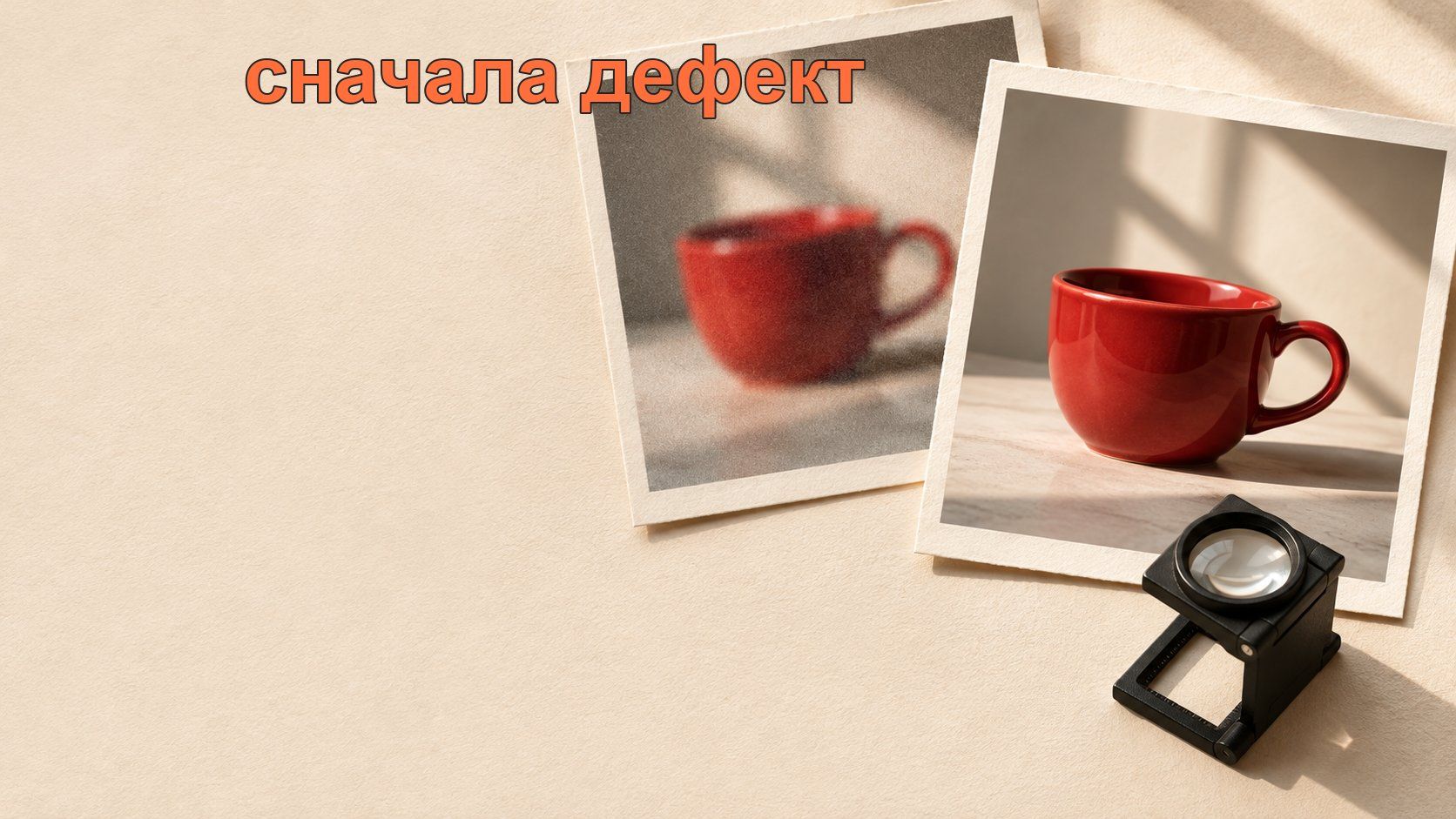
Какие инструменты улучшают фото: нейросеть или редактор?
Какие задачи с фото решают нейросеть и фоторедактор: сравниваем свет, шум, резкость, фон и детали, чтобы выбрать подходящий инструмент и не испортить снимок.
Евгений
Дизайнер-партнёр LibraChat
11 мин чтения
Два снимка лежат рядом. На первом товар хорошо виден, но коробка теряется на тёмном фоне. На втором свет нормальный, зато мелкая надпись на этикетке размазана. Человек спрашивает, какие инструменты улучшают фото: нейросеть, редактор или встроенная кнопка телефона? Ответ зависит от того, что именно нужно сохранить. Фон можно сменить. Утраченные буквы нельзя достоверно «восстановить» одной командой.
Я начинаю не с рейтинга сервисов, а с разметки дефектов. Тогда выбор становится короче. Снимку с плохим светом нужна коррекция яркости и цвета; маленькому файлу — увеличение разрешения; снимку с лишним предметом — локальная правка. Если смешать три задачи в одну просьбу «сделай лучше», легко получить эффектную картинку, которая перестала точно показывать товар. Для каталога это плохой обмен.
Какие инструменты улучшают фото, если проблема в свете
Начни с простого редактора на копии файла. Свет, контраст и баланс цвета не требуют генерации нового предмета. В Canva для этого описаны обычные настройки изображения и AI Photo Enhancer; там же есть Upscale для увеличения. Я бы сначала подвигал яркость и посмотрел на светлые области упаковки. Когда белое поле становится серым или исчезает фактура, корректировка зашла слишком далеко.
Снимок товара часто кажется «скучным», потому что фон слишком тёмный или оттенок лампы делает белую коробку жёлтой. Генерация новой коробки здесь не нужна. Исправь цвет на копии и сравни с товаром при нейтральном свете. На веб-странице я проверяю две области: сам продукт и фон рядом. Если фон стал приятнее, а цвет товара изменился, работа не закончена.
Один и тот же пресет нельзя механически переносить на всю серию. У кадра возле окна и кадра под лампой разные ошибки. Я беру три представительных фотографии, прежде чем править сотню. Если на одной настройке они расходятся по цвету, серию делю на группы. Это скучный шаг. Именно он сохраняет каталог честным: покупатель видит товар примерно таким, каким тот будет в руках.
Нейросеть в этой части полезна для разбора, если непонятно, что мешает фотографии. В LibraChat можно приложить изображение и спросить, где теряется главный объект, а где фон отвлекает. Ответ будет советом, его нужно проверить глазами. Канон продукта также подтверждает правку присланных фото, в том числе замену фона и объекта. Отдельного точного инструмента коррекции цвета с заданными числовыми параметрами я не обещаю.
С маленьким изображением другая история. Допустим, исходник имеет 640 пикселей по ширине, а его хотят растянуть на половину экрана. Простое увеличение сделает края мягкими или ступенчатыми. Апскейл добавляет пиксели по предположению модели. Он может сделать кадр приятнее, но не знает, какой точно была удалённая цифра на коробке. Для рекламного макета это ограничение важнее громкого обещания «в четыре раза лучше».
У Canva есть AI Photo Enhancer с Upscale. У Adobe Lightroom есть Super Resolution для некоторых форматов, включая JPEG и TIFF, и отдельный Denoise для поддерживаемых RAW и ProRAW файлов. Photoshop предлагает Generative Upscale и инструменты генеративной правки. Это подтверждённые функции, но я не называю ни один сервис победителем на твоём снимке без обработки одного и того же исходника. Название функции говорит, что она делает; качество конкретного результата покажет только файл.
Я разделяю три вида потерь:
Мало пикселей. Контуры ещё различимы, но файла не хватает для нужного размера. Пробуют апскейл и проверяют фактуру.
Смаз от движения. В кадре нет чёткой границы, которую можно просто увеличить. Резкость может дорисовать край, но не вернуть гарантированно исходную форму.
Шум от слабого света. Мелкие точки скрывают детали. Шумоподавление помогает, но вместе с шумом может убрать фактуру ткани или кожи.
Если на фото документ, цена или маркировка, я не предлагаю угадывать символы нейросетью. Их надо сверить с оригинальным товаром, исходным файлом или снять заново. Красивое число не становится верным оттого, что выглядит резко. В каталоге такая ошибка потом переезжает в карточку, рекламу и ответы покупателям.
Задача · С чего разумно начать · Что проверить после
Темно или неверный оттенок — Ручной свет и цвет в редакторе — Цвет самого товара и светлые области
Маленький файл для большого макета — Upscale в Canva, Lightroom или Photoshop — Не появились ли новые ложные детали
Шумный RAW со съёмки — Denoise в Lightroom для поддерживаемого формата — Остались ли ткань, кожа и тонкие линии
Лишний объект или неудобный фон — Локальная генеративная правка, в том числе в LibraChat — Не изменился ли главный предмет
Размазанный текст на этикетке — Исходник, пересъёмка, отдельная верстка текста — Совпадают ли буквы и цифры с товаром
В таблице нет единственной кнопки «улучшить». На одном кадре может быть две проблемы, но я решаю их по очереди. Иначе после правки непонятно, что именно испортило изображение: увеличение, цвет или дорисованный предмет.
Одинаковый исходник важнее красивой галереи
Если выбираешь сервис из нескольких, подготовь собственный контрольный снимок. Желательно такой, на котором есть одновременно простая область и трудная: ровный фон, тонкая линия, фактура ткани, несколько букв. Сохрани исходное разрешение и не обрезай файл отдельно для каждого инструмента. Иначе сравнивать будешь не сервисы, а разную исходную задачу. Я беру для пробы один и тот же кадр и записываю, какой дефект хотел исправить.
После обработки открой файлы рядом, выставь одинаковый масштаб. Не ориентируйся на рекламное «до/после» на странице сервиса: там обычно выбран снимок, для которого функция выглядит лучше всего. Твой кадр может вести себя иначе. Я смотрю отдельно на лицо или товар, на буквы и на фон. Вывод «результат лучше» требует конкретного признака, например: фон не отвлекает, а цвет упаковки остался прежним. Если новая версия лишь сильнее сглаживает кожу, это не универсальное улучшение.
Полезно сохранить три подписи к тесту: исходная проблема, фактическая перемена и нежелательное изменение. Это короткий журнал, а не научное исследование. Через неделю он объяснит, почему один вариант не подошёл, даже если в первый момент выглядел ярче. Так я не запутаюсь в пяти версиях файла с похожими именами.
Для согласования с коллегой приложи к журналу исходник: чужая оценка без него почти всегда сводится к вкусу.
Какие фото улучшают нейросетью через правку сцены
Здесь нужна точная формулировка задачи. Если на фото кружки слева торчит чужая рука, а сама кружка снята удачно, генеративная правка может заменить небольшой участок. Если фон выглядит как случайный склад, его можно изменить. Но если важно показать реальный цвет глазури, форму ручки и маркировку, пусть исходный товар остаётся нетронутым.
Я формулирую предлагаемую просьбу так: «Оставь форму, размер, надпись и цвет кружки такими, как на исходном фото. Замени только размытый фон на нейтральную светлую стену; не добавляй новых предметов». Это образец запроса, не отчёт о выполненном тесте. Даже с таким ограничением результат надо сравнить с исходником. Модель может заодно поправить отражение или буквы. Важна не красота отдельных пикселей, а точность товара.
В Photoshop для выбранных участков предусмотрены удаление и замена объектов. LibraChat по своему канону умеет менять присланные фото и уточнять правку следующим сообщением. У сервисов различаются интерфейсы и степень ручного контроля. Если тебе нужен точный контур выделения и послойная проверка, удобнее специализированный редактор. Если нужно быстро обсудить направление изменения словами, чат даёт более простой вход. Это моя рекомендация по характеру работы, а не заявка на измеренное превосходство одного сервиса.
Самая частая ошибка — просить «сделай фото профессиональным». Неясно, что это значит: выровнять экспозицию, убрать предмет сзади, сменить композицию или создать новый рекламный кадр. Я прошу назвать участок и запретить изменения там, где нужны факты. Вторая итерация должна менять одну вещь. Тогда можно остановиться вовремя.
Проверка, которую я провожу перед публикацией
Хорошее улучшение делает снимок пригоднее для его задачи. Я открываю исходник и новую версию рядом в одинаковом масштабе. Сначала смотрю на главный предмет, потом на фон и края, затем на текст. Если изображение пойдёт на страницу товара, сравниваю с карточкой и образцом: цвет, количество деталей, форма упаковки. Для портрета дополнительно проверяю, остался ли человек узнаваемым и не изменились ли черты лица без согласия.
Вот порядок, который помогает отделить пользу от эффектной подмены:
Сохранить исходник отдельно и назвать цель правки одним предложением.
Указать, какие части кадра менять разрешено, а какие должны остаться точными.
Получить одну новую версию, не смешивая изменение цвета, фона и формы сразу.
Сравнить исходник и результат на маленьком размере и при приближении.
Спросить человека, который знает предмет или героя снимка, не появилась ли фактическая ошибка.
На маленьком размере видна композиция, при увеличении — надписи и артефакты. Обе проверки нужны. Фото, которое выдержало одну, может провалить другую. Я записываю не просто «нравится», а замечание: «крышка стала шире», «на этикетке исчезла единица», «фон больше не спорит с продуктом». Так следующая правка становится адресной.
Если результат спорный, не надо ещё десять раз запускать ту же просьбу. Вернись к исходнику. Иногда правильнее переснять предмет, чем лечить недостающие детали. Особенно это касается документов, схем, маркировки и любых вещей, где точность важнее настроения. Генеративный редактор хорошо предлагает видимое решение, но не служит свидетельством того, как выглядел оригинал.
Как не потерять исходник и контроль над правкой
Сервис может сохранить результат, но я всё равно держу свой оригинальный файл отдельно. На нём основано сравнение. В названии копии отмечаю цель: «фон», «свет» или «увеличение», а не обещание качества вроде «идеал». Если после третьего раунда стало хуже, можно вернуться к первой версии. Для рабочих снимков это особенно полезно, когда несколько человек согласуют картинку и каждый помнит другую правку.
Чувствительные фотографии я не загружаю в случайный сервис только ради сравнения функций. Сначала читаю условия обработки файлов и решаю, можно ли передать именно этот кадр. Для предварительного выбора хватит безопасного тестового снимка без лиц клиентов, документов и внутренних данных. После выбора инструмента можно отдельно решить, как работать с настоящим материалом. Такой порядок не замедляет обработку: он защищает от ситуации, когда тестовое фото уже содержит то, что компании нельзя раздавать подрядчикам.
Наконец, проверь формат вывода до длинной работы. Если нужен прозрачный фон, возможность получить нужный файл важнее приятной демонстрации на белом экране. Если нужен большой печатный макет, проверь размеры полученного изображения, а не название функции. Если требуется точный цвет товара, смотри результат на нескольких устройствах и сравни с образцом. Эти вопросы относятся к публикации, не к моде на нейросети, но именно они определяют, пригодится ли обработанный кадр.
Что выбрать для одного конкретного снимка
Для домашней фотографии с плохим светом я начну с обычных регуляторов. Для маленького файла, который нужно увеличить, попробую подтверждённый инструмент апскейла и проверю придуманные детали. Для RAW с шумом выберу редактор, который принимает этот формат. Для фотографии товара с лишним фоном — локальную правку, где можно ограничить область и сохранить предмет. LibraChat пригодится, если нужен разговор о кадре или правка по текстовому описанию; точный апскейл его канон сейчас не обещает.
Такой выбор может показаться медленнее, чем открыть первую найденную нейросеть. На практике он убирает повторные попытки с неверной задачей. У меня был случай с тремя снимками одной упаковки: на одном мешал свет, на другом фон, на третьем сама надпись была размазана. Просьба «улучшить все одинаково» скрыла бы разницу. Разделение на три причины сразу показало, где нужна редактура, а где пересъёмка.
Чтобы начать со своего файла, открой чат LibraChat и сформулируй один вопрос: «Что на этой фотографии мешает увидеть главный предмет, не меняя его фактические детали?» Если решишь редактировать фото в сервисе, сначала посмотри тарифы и доступ к изображениям. Для отдельной задачи изменения кадра пригодится материал как изменить фото нейросетью.
Мой вопрос в конце: какую часть твоего снимка нужно улучшить, а какую нельзя менять ни при каких обстоятельствах? Запиши ответ до обработки. Если после правки сохранилась именно эта граница, инструмент выбран верно.