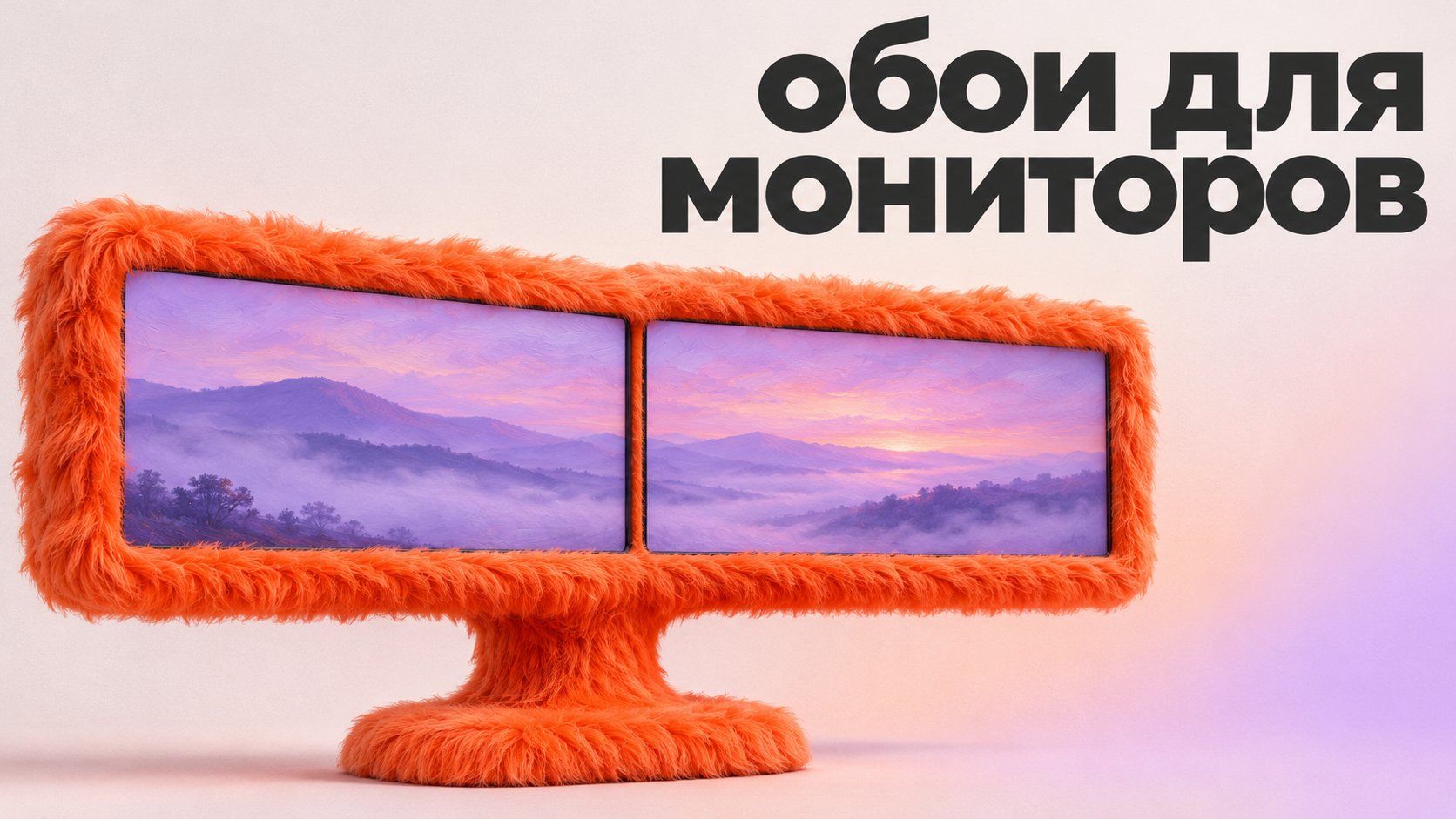
Картинки на рабочий стол через нейросеть для двух мониторов
Сделай картинки на рабочий стол через нейросеть для двух мониторов. Разбери стык экранов, выбери общую панораму или пару фонов и проверь обрезку в Windows.
Евгений
Дизайнер-партнёр LibraChat
6 мин чтения
На ноутбуке осталось пол-окна, на внешнем мониторе висит вторая половина той же рамы. Между ними ладонь пустого воздуха. Когда смотришь на рисунок целиком, окно аккуратное. Когда ставишь его фоном на два экрана, кажется, что кирпичная стена за окном сдвинулась. У экрана есть стык, которого генератор не видел.
Если ты делаешь картинки на рабочий стол через нейросеть, реши, что должно происходить на этом стыке. У общей панорамы можно спокойно разрезать туман, морскую воду или стену без швов. Переплёт окна, лицо или ряд маленьких ламп потребуют аккуратного совмещения. Нередко красивее смотрятся две отдельные картинки с общим светом. Они могут быть похожи на две фотографии из одной комнаты, снятые с разных точек.
Когда брать панораму, а когда два файла
Поставь ноутбук и монитор как в обычный рабочий день. Если ноутбук стоит на столе, а монитор приподнят, на разных экранах заметна и разница по высоте. Сядь туда, где работаешь, и приложи линейку к нижнему краю монитора. Посмотри, через какую часть маленького экрана проходит её продолжение. Проверь и промежуток между видимыми областями. Программа расставляет прямоугольники экранов, а глаза видят ещё и корпуса с зазором.
Что стоит на столе · Как подготовить фон · Где оставить сюжет
Два одинаковых монитора рядом — Один широкий файл с режимом на два экрана — Целиком на одном экране, через середину идут спокойные цвета
Ноутбук ниже большого монитора — Два отдельных кадра с общим освещением — На большом экране, с отдельным простым фоном для ноутбука
Один экран развёрнут вертикально — Отдельные горизонтальная и вертикальная картинки — Внутри каждого формата с учётом значков
Экран часто отключается — Самостоятельный файл на каждом дисплее — В пределах картинки, которая останется при отключении
Для двух одинаковых экранов по 1920 × 1080 ориентир для общей картинки — 3840 × 1080. Вертикальный стык проходит посередине. Даже при точном размере рамки разрежут изображение физически, поэтому тонкую диагональ или мелкую клетку лучше увести от центра. У изображения, где над морем висит туман, этот вертикальный разрыв почти нечему подчеркнуть. Горизонт на таком фоне я всё равно оставлю мягким, чтобы небольшой перепад по высоте не бросался в глаза.
Сначала поставь пробный фон
В Windows можно посмотреть схему дисплеев в параметрах экрана. Перемещая курсор между мониторами, найди отрезок границы, через который он действительно проходит. Для пробного фона подойдёт собственная картинка с двумя крупными цветными полями. Проведи через неё линию вдоль середины. На этой проверке важны границы показа: где линия оказалась на каждом мониторе и какие полосы картинки исчезли после заполнения.
Справка Microsoft о фонах Windows описывает режим на несколько мониторов и отдельные изображения для дисплеев. В параметрах персонализации открой «Фон», выбери картинку и посмотри варианты подгонки. В режиме заполнения часть изображения может быть обрезана. В режиме вписывания сохраняются пропорции всего файла, а по краям иногда остаются полосы. Растяжение меняет пропорции. Для панорамы ищи режим Span, который распределяет одно изображение по нескольким мониторам.
Сравни результат в трёх состояниях:
Оба экрана свободны. Видно, где проходит разрыв и куда сместился сюжет.
Открыто обычное рабочее окно. На ноутбуке остаются только края фона и ярлыки.
Внешний монитор отключён. На встроенном экране виден самостоятельный кадр или обрезок общей сцены.
В справке есть и отдельная настройка картинки на каждом дисплее. Ею удобно воспользоваться, когда один экран нужен каждый день отдельно. У ноутбука будет собственная композиция даже после поездки, а на большом экране можно оставить более активный сюжет.
Если один и тот же цвет на экранах выглядит по-разному, положи рядом два однотонных поля одинакового оттенка и сравни их в обычном освещении. Одна панорама особенно заметно делится, когда её серый участок на одном дисплее синий, а на втором желтоватый. Отдельная пара позволяет взять близкие по настроению оттенки и изменить яркость только у файла для одного монитора.
Составь пару с одним источником света
Для примера возьму ночной зал библиотеки. На большом экране видно пустое кресло и край лампы. Слева на ноутбуке остаётся участок стены, на котором хорошо читаются имена файлов. Получить оба кадра помогает один текст описания света. Арку, кресло и лампу я распределяю между кадрами, чтобы дверной проём не пришлось ровнять по шву.
Начни с первого кадра в LibraChat. В разделе «Изображения» выбери подходящее соотношение сторон. Используй промпт как описание одного фона.
Сделай статичный горизонтальный фон для широкого монитора. Вечерний читальный зал, ореховая мебель, пустое бордовое кресло в правой половине. Одна латунная лампа даёт мягкий тёплый свет справа. В левой четверти ровная тёмная стена без полок и деталей. Без надписей, орнамента и нарисованных элементов интерфейса.
Для ноутбука сохрани направление света и цвет материалов. Попроси показать левый край того же зала, где лампа сама за кадром, а на коричневой стене справа виден её слабый отблеск. Сохрани обе картинки отдельно. Для спокойной пары хватит схожей температуры света и масштаба фактуры стены. Пиксель в пиксель такие изображения совпадать не обязаны.
Подгони исходник под реальный экран
Если модель отдаёт только стандартную широкую пропорцию, сперва наметь рамку кадрирования. У панорамы 3840 × 1080 при заполнении из обычного кадра 16:9 останется только средняя половина исходника по высоте. Портрет человека в такой полосе потребует сместить кадр. Для библиотеки можно заказать дальний план, чтобы кресло вместе с полом поместилось в полосе. Другой вариант — построить пару из двух разных изображений и установить их на экраны отдельно.
Открой финальный файл после установки и сравни его с тем, как он выглядел в галерее:
Названия ярлыков читаются на обычной яркости экрана.
Центр яркого предмета находится вдали от рамки между мониторами.
Пропорции кресла или окна выглядят естественно.
На большом экране нет заметных квадратов и полос на спокойном участке.
Подробнее о композиции одиночных обоев из нейросети есть отдельный разбор. Качество выгрузки зависит от выбранного тарифа LibraChat, поэтому сравни итоговый файл с размером экрана перед окончательной установкой.
Сегодня попробуй поставить любую широкую картинку в режиме на два монитора и найти стык глазами. Если он проходит посреди того, на что смотришь в первую очередь, оставь это место спокойным и перенеси сюжет внутрь одного экрана.