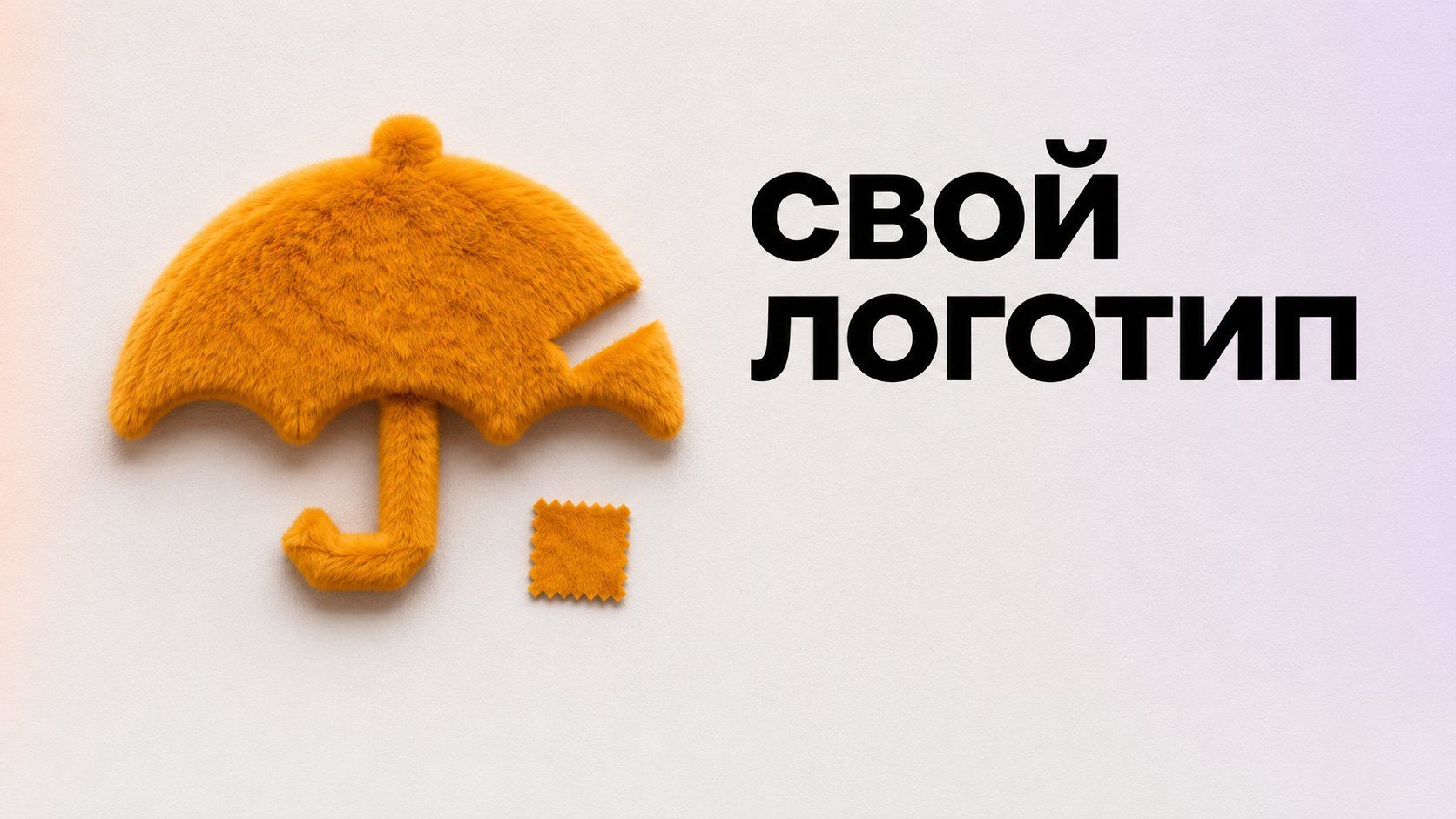
Где посмотреть официальный логотип ChatGPT и взять материалы OpenAI. Как сделать эскиз своего знака в ChatGPT Images, проверить его в двух размерах и сохранить.
Евгений
Дизайнер-партнёр LibraChat
8 мин чтения
Графический знак, который часто ищут как логотип ChatGPT, OpenAI показывает под названием Blossom. На той же странице рядом со знаком есть кнопка Download logos и условия использования. Там же находится отдельный раздел Wordmark со словесным знаком OpenAI. Материалы и правила оформления OpenAI
Для своего логотипа открой редактор изображений, войди в аккаунт и опиши знак своего проекта. Справка подтверждает, что генерация доступна и на бесплатном уровне. Мне нужен значок для формы записи в мастерскую по ремонту зонтов. Я хочу оставить на куполе одну прорезь, похожую на шов заменённого клина. Именно её потом проверю в 24 и 48 пикселях. ChatGPT Images · Справка об изображениях
Где взять официальный логотип ChatGPT
Для справочного слайда я открыл Design Guidelines. Проверил блок Blossom и условия для знаков в разделах How to use our Logos и Usage terms. Если речь именно о значке мобильного приложения, у OpenAI его можно сверить по карточке в справке об установке. Так рисунок из поиска не приходится принимать за образец от разработчика. Значок приложения в справке OpenAI
В рекомендациях OpenAI просит сохранять предоставленную форму знаков и предусмотренные поля вокруг них. Там же говорится, что оформление не должно создавать ложного впечатления о поддержке или партнёрстве. Для собственной марки OpenAI просит воздержаться от включения логотипа в чужую айдентику и от создания сходного знака. Поэтому я беру в работу очертание предмета из мастерской. В этой задаче оно рассказывает о ремонте лучше знакомого знака генератора.
Сначала я сверил подпись кнопки. Download logos находится рядом с Blossom. Ниже есть кнопка Download. Она относится к материалам из Brand partnerships. Для иллюстрации обзора сверяю имя знака с разделом и оставляю в заметках ссылку на источник.
Я завёл бы две папки. В материалах для выступления храню ссылку на правила OpenAI и при необходимости официальный файл. В черновиках мастерской оставляю свой набросок. Перед запросом я записал, чем должен быть занят пустой угол формы записи. Мне нужна короткая подсказка о месте ремонта рядом с полем «Что случилось с зонтом?». Поэтому в маленькой версии обойдусь куполом и ручкой. Слово «ремонт» уже есть на странице.
Как сделать свой логотип в ChatGPT Images
Первый силуэт удобно набросать на бумаге. Представь полукруг чуть шире ладони и проведи из правого края внутрь короткую диагональ. Так можно напомнить про новый клин ткани даже без рисунка нитки. В своём запросе я упростил ручку до короткого уголка. Так я собрал описание. Получились две простые фигуры. При смене цвета их силуэт останется прежним.
Открой ChatGPT Images и задай квадратные пропорции в запросе.
Опиши, откуда начинается прорезь, и обозначь свободное место вокруг знака. Уточни, понадобится ли текст внутри.
Открой итоговую картинку и выбери Save, чтобы скачать черновик.
Помести его в квадратный холст редактора, проверь поля и выгрузи пробные PNG в двух размерах.
Нарисуй один плоский эскиз знака для мастерской по ремонту зонтов. В центре квадратного кадра широкий низкий купол зонта и короткая угловатая ручка под ним. Сделай у правого края купола короткую диагональную прорезь, будто здесь проходит шов нового клина ткани. Прорезь должна быть открыта со стороны края, чтобы через неё был виден фон. Купол и ручка одного тёмного цвета. Сохрани свободное место по краям, фон прозрачный. Буквы, рамку и фактуру ткани оставь за пределами эскиза.
Прозрачность я проверяю в редакторе подстановкой двух фонов. Под знаком кладу сначала серый прямоугольник, затем кремовый. Внутри должен меняться цвет. Белая полоска на обеих подложках выдаёт лишнюю заливку. Тогда я освобожу этот участок. Это бывает даже там, где на белой странице рисунок выглядел готовым. Я сохраню скачанный вариант как основу для проверки, затем смогу упростить вырез отдельно.
Для быстрой пробы я оставляю на квадратной странице одинаковые поля и помещаю купол с ручкой по центру. Ширину проверяю вместе с будущим окружением. Значок ставлю слева. Справа начинается вопрос про состояние зонта, поэтому купол должен уместиться в своей ячейке. Когда места мало, я сначала уменьшу свободные поля вокруг знака в пределах ячейки. Так можно оценить, насколько сильно придётся менять сам рисунок.
Теперь уменьшаю эскиз. Тонкая щель в куполе видна на большом холсте. В значке она может исчезнуть. Я вывожу пробные 24 × 24 и 48 × 48 пикселей с одинаковыми пропорциями полей. Оба файла открываю в масштабе 100%. Просмотр изображения, растянутого в редакторе на весь экран, эту проверку пропускает.
Как прорезь ведёт себя в 24 и 48 пикселях
Где проверяю · Что должно читаться · Что поправлю в своём эскизе
Значок формы, 24 px — Низкий купол и ручка читаются как зонт, вырез виден у края — Расширю вход прорези, если он сомкнулся
Карточка мастера, 48 px — Видно направление шва, край купола остаётся цельным выше прорези — Укорочу диагональ, если она делит купол пополам
Одноцветная версия — Весь знак имеет одну заливку, через прорезь проступает подложка — Сделаю вырез в самой фигуре, если видна белая заплатка
На бумаге место шва легко отметить тонким карандашом. Для знака я предусмотрел более широкий вход с края, чтобы при уменьшении он остался заметным. В цифровой пробе мне достаточно, чтобы он занимал около 3 пикселей при размере 24 px. Это рабочий ориентир для этого рисунка. Проверю и ручку. Если уголок теряется, утолщу его и уберу лишний изгиб. Другие способы провести отбор логотипа
Для одноцветной пробы задаю одну заливку куполу и ручке. Перевод в оттенки серого способен сохранить несколько тонов, поэтому здесь я беру один. После замены я проверяю форму на двух подложках. На тёмном фоне беру светлую заливку знака. Вырез опять должен показывать цвет подложки. По этому тесту видно, осталось ли место для шва и при обратном сочетании цветов.
Прикинуть второй силуэт можно и в LibraChat. Для нового эскиза есть раздел «Изображения» со стилем «Монохром». Свою фотографию рисунка как основу в этом разделе можно добавить в браузере. У бесплатного плана картинки упрощённого качества. Водяной знак для черновой проверки формы мне не мешает. Доступ к другому качеству сверяю по странице с описанием возможностей. Тарифы LibraChat
Когда есть собственный набросок, попробуй вставить его в чат LibraChat и попросить сделать вход прорези шире. Я назову место, где заканчивается вырез, и попрошу сохранить остальной контур. Такая правка даёт ещё один рисунок для отбора. Финальные файлы собираю после того, как определюсь с силуэтом.
Как довести эскиз до рабочего файла
Для маленькой формы достаточно экспортированного PNG в нужном размере. Когда тот же знак пойдёт на большую табличку, я соберу мастер-файл из редактируемых контуров. В Inkscape для купола подойдёт часть эллипса. Ручка состоит из двух полос. Я объединю пересекающиеся полосы в один контур. Диагональную прорезь сделаю фигурой поверх купола и вычту её операцией Контур → Разность. В SVG сохраню документ после построения контуров. Справка Inkscape об операциях с контурами
Прорезь выходит за край купола. Так при вычитании получится открытый вырез. Внутри его конец остановится до середины. Верхняя дуга при этом будет цельной. Подложенный растровый рисунок я оставлю только на время построения. Один помещённый в документ PNG состоит из прежних пикселей, даже если редактор сохранил документ в SVG.
Перед сохранением убери со страницы подложенный эскиз и проверь, что инструментом узлов можно выбрать край выреза.
Из готового вектора снова экспортируй оба PNG. В экспорте выбери область страницы, чтобы у двух файлов сохранились одинаковые поля. Для квадратной страницы достаточно задать ширину 24 px и затем 48 px. Открой их поверх заливок формы и карточки. Справка Inkscape об экспорте PNG
У меня может по-разному выглядеть один и тот же вырез в экспорте и на странице формы. Движок сайта иногда уменьшает изображение под ячейку. Поэтому я проверю именно загруженный в форму файл. Если ячейка сжимает его сильнее, чем ожидалось, возьму её фактический размер в редактор. Ширину прорези тогда настраиваю на векторном оригинале, а пробный PNG выпущу заново.
Я подпишу маленький файл размером и положу рядом мастер-файл с контурами. Последняя проба проходит в поле записи. Смотрю на купол. Если сквозь прорезь виден фон, маленький значок готов. Теперь мастер сможет поставить тот же знак на табличку и при необходимости поправить ширину прорези в векторе.