Magic Eraser нейросеть фоторедактор: где стирать детали
Magic Eraser нейросеть фоторедактор помогает убрать лишнее с кадра. Разбираю, какой инструмент открыть, как выделять объект и по каким признакам оценить правку.
Евгений
Дизайнер-партнёр LibraChat
6 мин чтения
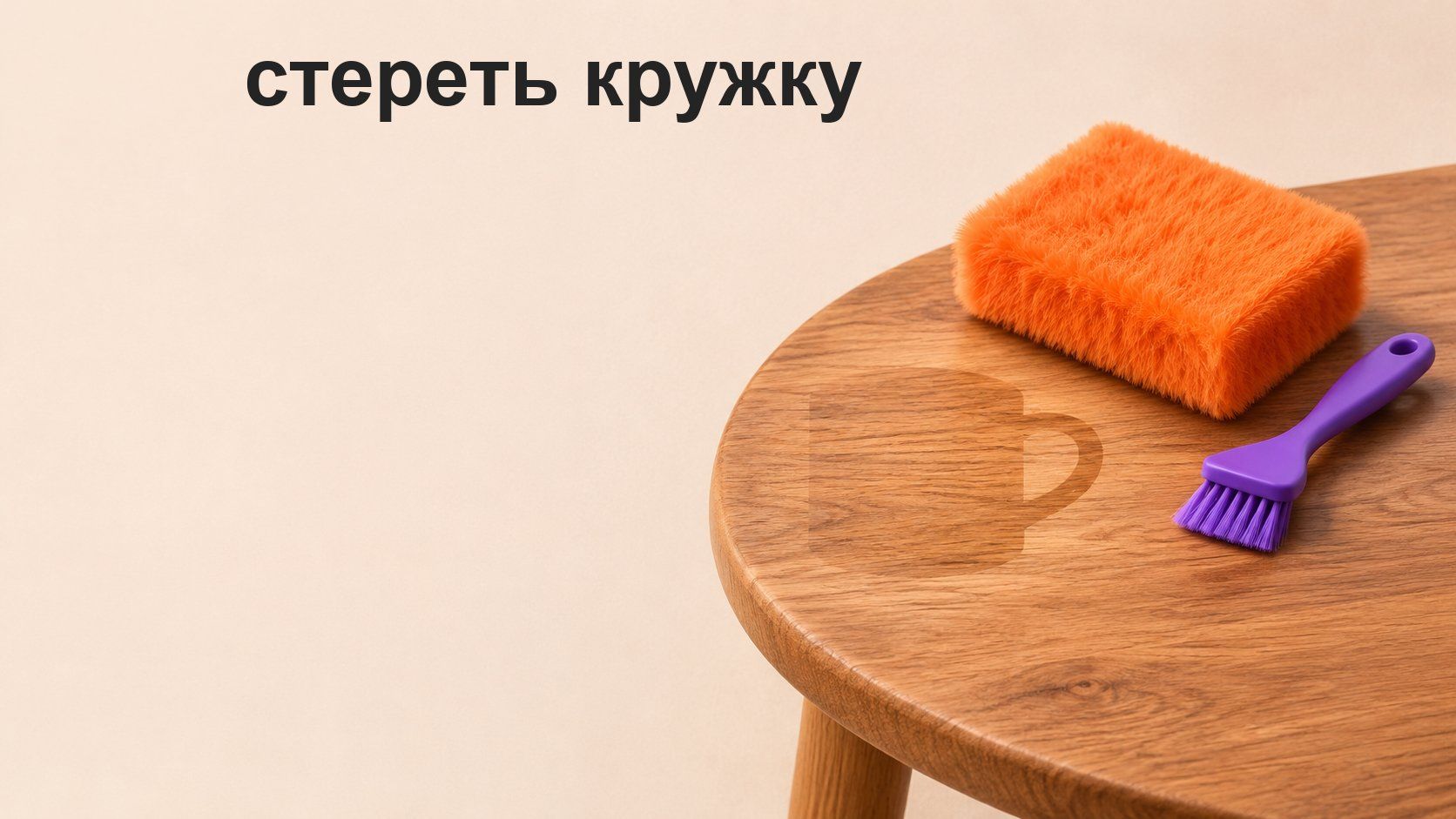
Magic Eraser нейросеть фоторедактор кажется одной кнопкой: отметил предмет, получил чистый кадр. Но сначала нужно понять, какой именно Magic Eraser ты открыл. Под этим именем есть функция в Google Фото и отдельный веб-инструмент Magic Studio. Их смешивают в инструкциях, поэтому человек ищет кисть на чужом экране или ждёт от сервиса не той операции. Я разбираю выбор на обычной задаче: убрать из фотографии кружку со стола, не превратив край столешницы в пятно.
Magic Eraser нейросеть фоторедактор: два входа в одну задачу
У Google Фото Magic Eraser находится среди средств редактирования снимка. Ты открываешь фото, отмечаешь отвлекающий объект касанием, обводкой или кистью и выбираешь удаление. Google также предлагает подборку правок для отдельных кадров. Положение кнопки зависит от версии приложения и устройства: если пункта нет на привычном месте, лучше воспользоваться поиском инструмента внутри редактора, чем следовать старому скриншоту.
Magic Eraser от Magic Studio работает как отдельная страница: загрузить изображение, закрасить лишнее, скачать обработанный файл. На странице сервиса перечислены JPG, PNG, AVIF и WEBP. Это вариант для человека, у которого снимок лежит на компьютере и которому не хочется сначала переносить его в библиотеку телефона. Название похоже; маршрут совсем другой.
Я держу рядом короткую таблицу, когда объясняю такую правку коллеге. Она избавляет от двух минут поисков «где же кнопка».
Вопрос перед началом · Google Фото · Magic Studio
Где исходный кадр? — Уже в библиотеке приложения — Файлом на устройстве
Как отметить лишнее? — Касание, обводка или кисть — Закрасить область кистью
Что сохранить? — Отредактированное фото или копию — Скачанный обработанный файл
Что проверить отдельно? — Доступность инструмента на устройстве — Условия загрузки личного снимка на сторонний сайт
Ни один из двух маршрутов не превращает размытую исходную фотографию в достоверную. Ластик пытается восстановить область за предметом по окружающим пикселям. Если за кружкой скрыта тонкая ножка стула или часть надписи, восстановленное место нужно просмотреть особенно внимательно.
На телефоне сначала найди нужный редактор
Когда мне присылают снимок из переписки, я сначала проверяю, лежит ли он уже в Google Фото. Если да, открываю редактирование там; если передо мной отдельный файл на компьютере, удобнее открыть веб-страницу Magic Studio. В Google Фото путь к функции зависит от интерфейса: официальная справка предлагает поискать Magic Eraser в редакторе или выбрать его среди действий. Это полезнее инструкции с неподвижной схемой кнопок. На чужом телефоне я бы не стал обещать тот же экран, который вижу у себя.
Почему удалённая кружка оставляет след
На карточке товара я сначала отмечаю не саму кружку, а границу проблемы: предмет, его тень и отражение на глянцевой поверхности. Так проще понять, какой участок придётся достраивать. В советах Magic Studio прямо сказано захватывать кистью объект вместе с тенью. Если оставить тень, зритель увидит отсутствие предмета и всё равно почувствует, что кадр меняли.
Однажды я собрал для карточки 2 варианта кадрирования: с полным столом и с плотным кропом вокруг товара. Проверил, что на втором кружка вообще не попадает в итоговую область. Тогда ретушь стала лишней операцией. Этот ход скучнее эффектной кнопки, зато исходная текстура осталась нетронутой. Сначала кадрирование, потом попытка удаления — такой порядок я применяю, когда предмет стоит у края изображения.
Для оценки беру три увеличения: весь кадр, участок в масштабе просмотра и близкий фрагмент. На первом видно композицию, на втором читается фактура, на третьем находятся повторяющиеся узоры. Пятно на гладкой стене иногда незаметно. На плитке с ровными швами тот же дефект выдаёт правку сразу. Поэтому я решаю задачу не по обещанию кнопки, а по сложности фона.
Ровная стена или небо. Сначала стоит попробовать удаление: вокруг много похожего материала, который можно восстановить.
Плитка, текст, ткань в клетку. Закладывай время на просмотр и ручную доработку: ошибка в линии или букве заметнее самого лишнего предмета.
Лицо, рука, важная деталь товара. Спроси себя, допустимо ли менять смысл изображения. Для каталога и документации случайная дорисовка может быть хуже исходного дефекта.
Это не рейтинг качества сервисов. Результат зависит от конкретного кадра и выделенной области; без обработки одного и того же файла в обоих инструментах обещать победителя нечестно.
Миф: ластик показывает фон, который был за предметом
Удалённая область не раскрывает спрятанную часть исходной сцены. Редактор строит правдоподобное продолжение того, что видно вокруг. Поэтому я проверяю, не появились ли на месте кружки лишние доски, двойной шов или странная тень. На декоративном фото это бывает допустимо; на кадре для инструкции, продажи или подтверждения состояния вещи — уже существенная ошибка. Если предмет закрывал важную деталь, попроси другую фотографию. Ни один редактор не может надёжно восстановить то, чего камера не сняла.
Когда лучше выбрать текстовую правку фото
Кисть хороша, когда понятно, *что убрать*. Иногда задача звучит иначе: «сохрани композицию, замени отвлекающий предмет нейтральным» или «убери пакет, но оставь тень от окна». Тогда мне удобнее описать намерение словами и сверить итог с исходником.
По справке LibraChat нейросеть может редактировать присланное фото: убрать фон, заменить объект или поменять стиль. Это отдельный способ работы, не встроенный Magic Eraser. Я бы сформулировал запрос так: «На фотографии стола убери только красную кружку слева. Сохрани край стола, направление света и остальную композицию». Здесь я даю формулировку для твоего снимка, а обработанный кадр не показываю. Даже подробная формулировка не гарантирует точность: сравни полученное изображение с исходным, особенно у края удалённого предмета.
В такой задаче я не предлагаю обрабатывать фотографии документов или чужие личные снимки без понимания, куда они загружаются. Если кадр частный, сначала проверь условия сервиса и согласие людей на снимке. А если важно сохранить каждый пиксель товара, лучше оставить оригинал и поручить точную ретушь человеку.
Magic Eraser нейросеть фоторедактор: мой чек-лист перед сохранением
Вместо мысли «на экране стало чисто» я прохожу пять вопросов. Это занимает меньше времени, чем возвращать уже опубликованную карточку с кривым швом.
Что именно мешает кадру: предмет, тень, отражение или всё вместе?
Есть ли за удаляемой областью линии, текст, лицо либо значимая деталь?
Не изменился ли смысл снимка после правки?
Видно ли место удаления при размере, в котором изображение увидит читатель?
Сохранился ли исходный файл, чтобы можно было вернуться к нему?
Если первые два ответа простые, открой тот Magic Eraser, который подходит к месту хранения фото. Если требуется объяснить сложную замену словами, открой чат LibraChat и вставь предложенный выше запрос для своего снимка. Перед работой можно посмотреть условия доступа и тарифы; для изображений качество и доступный объём зависят от тарифа. Моё правило на финале такое: сначала сравнить изменённый участок с оригиналом, потом решать, стал ли кадр лучше.