Редактор фото без потери качества: какие детали сравнить
Редактор фото без потери качества оценивают по файлу и видимым деталям. Разделяем размер изображения, сжатие и изменения рисунка, сохраняем исходную версию.
Евгений
Дизайнер-партнёр LibraChat
6 мин чтения
Большой файл может содержать уже изменённую карандашную линию. Поэтому редактор фото без потери качества я оценивал бы сразу по двум вопросам: что произошло с самим файлом и что осталось от важных деталей снимка? Размеры в пикселях описывают одно свойство изображения. Сохранность формы маленькой аппликации надо рассматривать отдельно.
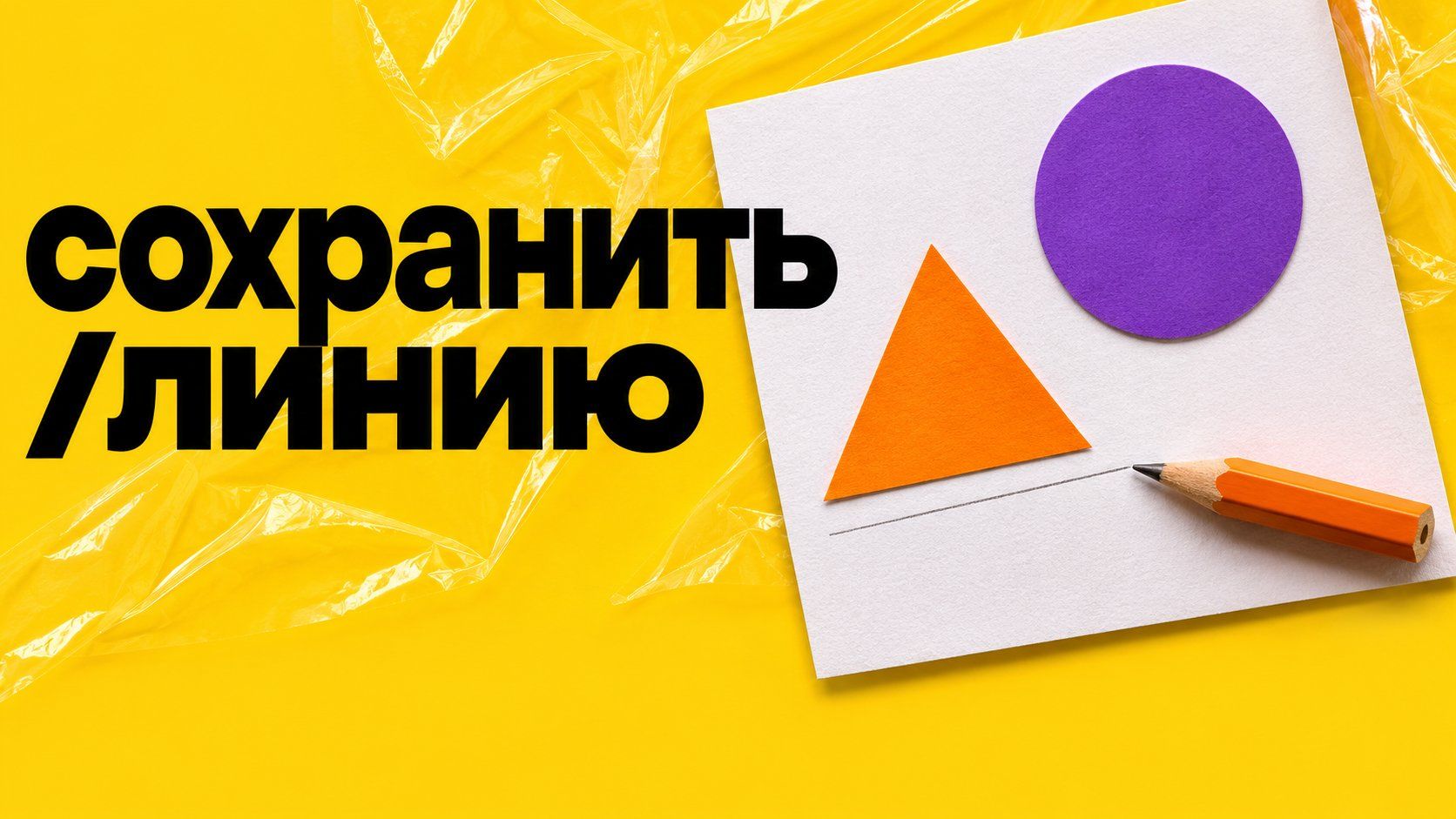
Возьмём фотографию бумажной работы: фиолетовый круг, оранжевый треугольник и тонкая карандашная граница рядом. На светлом фоне есть пятно, которое хочется убрать. Исходный рисунок трогать не нужно. Для этой задачи разберу четыре ожидания, которые часто скрываются за общим пожеланием высокого качества.
Миф: редактор фото без потери качества обязан дать больше пикселей
Большие размеры могут быть полезны для конкретного макета, но сами по себе не подтверждают сохранение линий. Если тонкая граница после обработки стала толстой, увеличение файла не вернёт её прежний вид. Я сначала запишу, какой участок нельзя менять. Для нашей аппликации это край оранжевого треугольника и соседняя карандашная черта.
Затем посмотрю на назначение. Картинка для небольшой заметки и материал для крупного печатного макета предъявляют разные требования к рабочему файлу. Но в обоих случаях я не стал бы принимать новую форму треугольника только потому, что изображение стало больше. Качество в нашей задаче связано и с пригодностью размера, и с верностью рисунку.
край треугольника и тонкую карандашную линию как опоры;
конкретное пятно на фоне, которое хочу изменить;
будущий размер размещения, где надо оценить результат.
Если нужен только другой размер, это следует назвать отдельной задачей. Если надо удалить пятно, надо указать пятно. Одно слово «качество» не объясняет, какую перемену разрешает автор. Для небольшой бумажной работы полезнее узкое понятное поручение, чем набор требований сделать изображение крупнее, ярче и подробнее одновременно.
Тонкую карандашную линию возле аппликации попробуй сначала описать в чате LibraChat: где она проходит и какую соседнюю область разрешено менять.
Миф: сохранение в PNG подтверждает неизменность рисунка
Спецификация W3C описывает PNG как формат со сжатием без потерь. Речь идёт о хранении представленных изображением данных в этом формате. Это свойство не означает, что до сохранения редактор ничего не изменил. Если треугольник уже получил другой контур, файл PNG может сохранить именно этот новый контур без потерь сжатия.
Я различаю операцию над содержимым и запись её результата. В первой части меняются цвет, форма или окружение. Во второй выбранные данные записываются в файл. Формат полезно знать, но он не заменяет сравнение исходной и обработанной аппликации. И простое превращение старого файла в PNG не доказывает восстановления ранее потерянных деталей.
В справке Adobe по JPEG отдельно описана связь настройки качества с размером файла и сохранением деталей. Это ещё одна причина смотреть на параметры экспорта, а не только на название редактора. В статье я не назначаю один формат для всех задач. Сначала надо узнать, какой файл нужен месту размещения, а затем проверить доступное сохранение.
Что проверяем · О чём это сообщает · Что остаётся проверить отдельно
Размеры в пикселях — Каков размер растра — Сохранилась ли тонкая линия
Формат и настройки записи — Как хранится результат — Что редактор поменял до сохранения
Видимый контур аппликации — Похожа ли форма на исходную — Устроит ли файл будущий макет
Скачанная рабочая версия — Что фактически осталось у автора — Совпадает ли она с выбранным предпросмотром
Для нашей фотографии я сначала открою именно сохранённый файл. Название с красивым словом «финал» ещё не показывает ни формат, ни содержимое. Мне нужно увидеть ту же аппликацию и понять, какой результат действительно передан дальше. Догадка по имени файла не заменяет эту маленькую проверку.
Для правки пятна на снимке аппликации заранее сверь условия работы с изображениями в аккаунте. Формат выбранного экспорта и сохранность линии затем проверяются отдельно.
Миф: чёткий предпросмотр уже показывает все важные детали
Уменьшенная картинка может выглядеть аккуратной, потому что тонкая линия занимает совсем мало места. Я посмотрю и обычный размер размещения, и сопоставимый увеличенный участок. Сравнивать надо один и тот же край в исходнике и результате. Если масштабы разные, новая толщина карандаша может просто остаться незамеченной.
Здесь я не ищу идеальную одинаковость всего фона. Пятно как раз должно измениться. Сохраняемые опоры находятся рядом, но выполняют другую работу: показывают, не затронута ли бумажная аппликация. Если при удалении пятна линия стала ровнее или появилась новая тень у круга, это надо оценить как изменение рисунка, а не автоматически назвать улучшением.
Предлагаемое описание правки для этой фотографии:
На приложенном снимке бумажной аппликации убери только отдельное пятно на светлом фоне рядом с оранжевым треугольником. Сохрани форму треугольника, край фиолетового круга и тонкую карандашную линию между работой и пятном. Не перерисовывай бумажные детали и не усиливай их контуры. Мне нужна рабочая копия для сравнения с исходной фотографией.
Такую задачу для аппликации можно обсудить в LibraChat с приложенным снимком. Слова о сохранении задают критерии будущего просмотра, а не обещают пиксельное совпадение нетронутых областей. Если точная передача каждой линии обязательна, я отдельно выберу способ локальной ручной работы и проверю его результат рядом с исходником.
Миф: дальше можно сохранять поверх единственного оригинала
Я оставлю исходную фотографию отдельно, даже когда первая правка выглядит подходящей. Иначе после нескольких изменений станет непонятно, какой контур был на бумаге. Для работы мне полезны понятные версии: исходник, правка пятна, выбранный экспорт. Они обозначают действия, а не только степень уверенности в готовности файла.
Если формат использует сжатие с потерями, дополнительные пересохранения могут добавлять изменения. Для JPEG Adobe рекомендует делать сохранение из исходного изображения, а не из уже сохранённой JPEG-копии. В нашем случае это поддерживает простой рабочий выбор: возвращаться к сохранённой основе, когда требуется новый вариант экспорта, а не продолжать цепочку случайных копий.
Мой порядок приёмки фотографии аппликации:
Открыть фактически скачанный результат.
Проверить размеры и формат выбранного файла.
Сравнить один и тот же край треугольника при одинаковом масштабе.
Проследить карандашную линию возле удалённого пятна.
Посмотреть файл в будущем размере размещения.
Сохранить исходник и принятую версию раздельно.
Отдельное свойство скачанного файла — прозрачность — рассматривается в разборе проверки экспорта фоторедактора. Такой контроль помогает отличать пригодный файл от убедительного предпросмотра.
Редактор фото без потери качества для этой работы проверяется по конкретной линии. Я хочу убрать пятно, сохранив исходный рисунок, а не просто получить файл внушительного размера. Когда защищаемая деталь названа заранее, у общего обещания качества появляется понятный вопрос для сравнения.