Нейросеть для редактирования фото на Samsung Galaxy
Нейросеть для редактирования фото на Samsung Galaxy: где искать Фото-ассистент в Галерее, как выбрать перемещение или удаление и проверить копию.
Евгений
Дизайнер-партнёр LibraChat
6 мин чтения
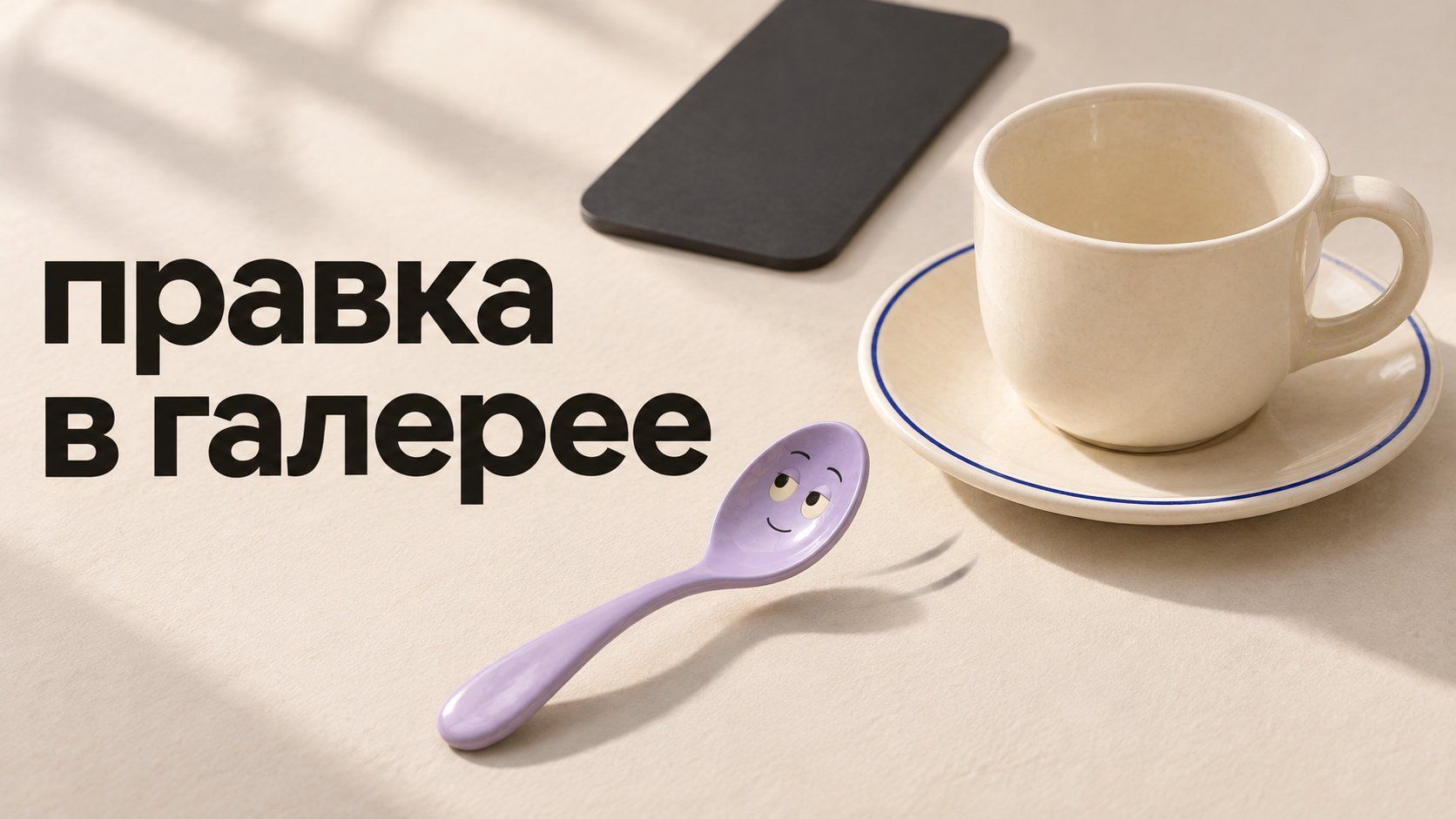
На снимке чашка уже получилась такой, как я хотел. Ложка перекрывает одну синюю линию у края блюдца. Снимать всё снова хочется только в том случае, если в готовой копии потеряется сама линия. Нейросеть для редактирования фото на Samsung помогает попробовать одну правку в Галерее. На подходящем устройстве можно указать предмет и решить, надо ли его передвинуть или убрать. Начну с готового файла и гляну на соседние детали.
Где на Samsung открыть редактор?
В официальном руководстве Samsung для совместимых Galaxy показан «Ассистент по фотографиям» в приложении «Галерея». Открой нужный снимок и посмотри, есть ли значок помощника. У Samsung отдельно описаны инструменты удаления и перемещения. В разных версиях названия и набор элементов могут отличаться. Если на телефоне виден только обычный редактор, сначала сверю модель и версию ПО с руководством для устройства. Инструкция Samsung по Фото-ассистенту.
Я бы начал с отдельного снимка блюдца, по которому видно, как идёт синяя линия. Если справа от ложки она есть, а слева закрыта, участок в середине редактору придётся восстановить. Можно выбрать для первого опыта другой предмет на простом фоне и отдельно проверить, что делает помощник с тенью. Так появится представление о результате до правки важного снимка.
Для первой пробы есть три удобных условия.
Контур выбранного предмета виден целиком.
Вокруг предмета достаточно спокойного фона, чтобы рассмотреть заполненное место.
На исходнике есть одна соседняя черта, которую я хочу сохранить, например синяя линия блюдца.
Что умеет нейросеть для редактирования фото на Samsung?
Для своего кадра я бы сравнил две команды. Если переместить ложку, её можно оставить на столе у края изображения. Если удалить, рядом с чашкой останется место для будущей подписи. Оба варианта дают новую копию, а исходный предмет и его тень надо смотреть отдельно.
Проба · Что выделяю · Что узнаю после сохранения
Переместить ложку — Контур ложки, соседний край блюдца остаётся виден — Сохранилась ли синяя линия и появилась ли естественная тень под ложкой
Убрать ложку — Тот же предмет в другом варианте — Остался ли чистый фон и куда делась её прежняя тень
Оставить исходник и обрезать край — Участок у правой рамки вручную — Достаточно ли места вокруг чашки в обычном кадре
Выбрав предмет касанием или обводкой в поддерживаемом инструменте, проверю, что линия блюдца осталась снаружи. При перемещении перетащу выделенное к нужному месту и запущу обработку. У удаления смысл проще. Смотрю, насколько виден прежний участок стола, прежде чем соглашаться с итогом. В официальном примере Samsung есть шаг сохранения копии после просмотра результата. Начальный кадр оставлю отдельно, чтобы можно было сверить оба. Руководство Samsung для генеративной правки.
Две версии лучше готовить независимо. Если сначала переместить ложку, а потом стереть её в получившейся копии, фон обработан уже дважды. След первой заливки останется где-то у края блюдца. Я открою исходник ещё раз и повторю только удаление. Тогда могу сравнить, какая из двух команд оставила более ровный стол. В небольшом семейном кадре это может быть мелочью. Для предметной иллюстрации на большом экране соседняя тень иногда привлекает слишком много внимания.
Что проверить рядом с исправленным местом?
Сначала посмотрю на всё изображение. Если окружение потеряло контраст и чашка стала сливаться со столом, общий вид может устроить, пока увеличено только пустое место. Затем перейду к краю блюдца. У восстановленной синей линии должна сохраниться та же толщина, хотя точное дорисованное место может отличаться. Если прибор тянул за собой соседнюю тень, сравню, не осталась ли она одна там, где раньше была ложка.
Открой оригинал и вариант с перемещением рядом в одном масштабе.
Найди линию блюдца выше и ниже отмеченного участка.
Посмотри на место, куда перенесена ложка, и сравни направление её тени с тенью чашки.
Широкое выделение иногда захватывает часть блюдца. Тогда я вернусь к исходному кадру, сделаю более тесное выделение и сравню изменения. Если рисунок закрыт целиком, ручная обрезка или новый снимок могут сохранить сведения о реальной вещи лучше. Цвет чашки и полоса по краю нужны мне, чтобы показывать сам предмет. Для условной иллюстрации практичнее выбрать красивый угол и отдельно отметить, почему он отличается от фотографии.
Я проверю копию и в приложении, куда собираюсь её отправить. На уменьшенном изображении важнее общий силуэт. Тонкая трещинка на столе может скрыться, а потерянный участок синей линии заметен, если она идёт вокруг всего блюдца. При сравнении на телефоне верну картинкам одинаковый размер и уберу большую панель редактирования. Так легче увидеть, какой вариант выглядит естественнее на одном и том же экране. Если после экспорта фотография стала заметно меньше, посмотрю, достаточно ли этого размера для выбранного макета.
На другом снимке рядом с предметом может лежать длинный сложенный лист. Я проверю сначала место, куда его хочется передвинуть. Там должно оставаться достаточно пространства, иначе он закроет линию, которую я и стремился сохранить. В такой ситуации я бы передвинул предмет на меньшую дистанцию и сравнил обе композиции на экране. Если свободного места маловато, проще оставить ту же вещь на столе и поменять границу кадра вручную.
Где подготовить текст для другой правки?
В Галерее удобен прямой выбор места. Если хочу ещё подобрать формулировку или обсудить видимые границы по фото, могу сделать это в чате LibraChat. Это отдельный сервис. Возможности для картинок в разных режимах описаны на странице тарифов. Выбор между описанием фотографии и её обработкой разобран в материале о работе с изображениями.
Посмотри на фото чашки с блюдцем. Укажи, какой участок перекрывает ложка и где видно край синей линии с двух сторон. Помоги сформулировать одну правку, которая сохранит положение чашки и нетронутую часть рисунка. Оставь мне отдельный вопрос о тени на старом месте ложки.
Прямо сейчас открой в Галерее нейтральный снимок с одним предметом у края. Сделай отдельную копию и попробуй выбрать этот предмет. После сохранения сравни окрестность с исходником, особенно одну линию, которая проходит рядом. На таком снимке видно, решает ли выбранный инструмент твою задачу.