Резкость фото через нейросеть: проверка по контуру и фактуре
Как нейросеть меняет резкость фото: найди направление смаза, попробуй мягкую обработку и сравни исходник с результатом по металлическому краю и царапине.
Евгений
Дизайнер-партнёр LibraChat
6 мин чтения
После усиления резкости велосипедный звонок будто кто-то обвёл белым карандашом. Издалека это похоже на хороший блик. При увеличении светлая полоска тянется вдоль всего края и продолжается даже со стороны тени. Я Евгений, дизайнер-партнёр LibraChat. Когда работаю со смазом, проверяю, какие новые детали появились у границы предмета и какие старые ещё видны.
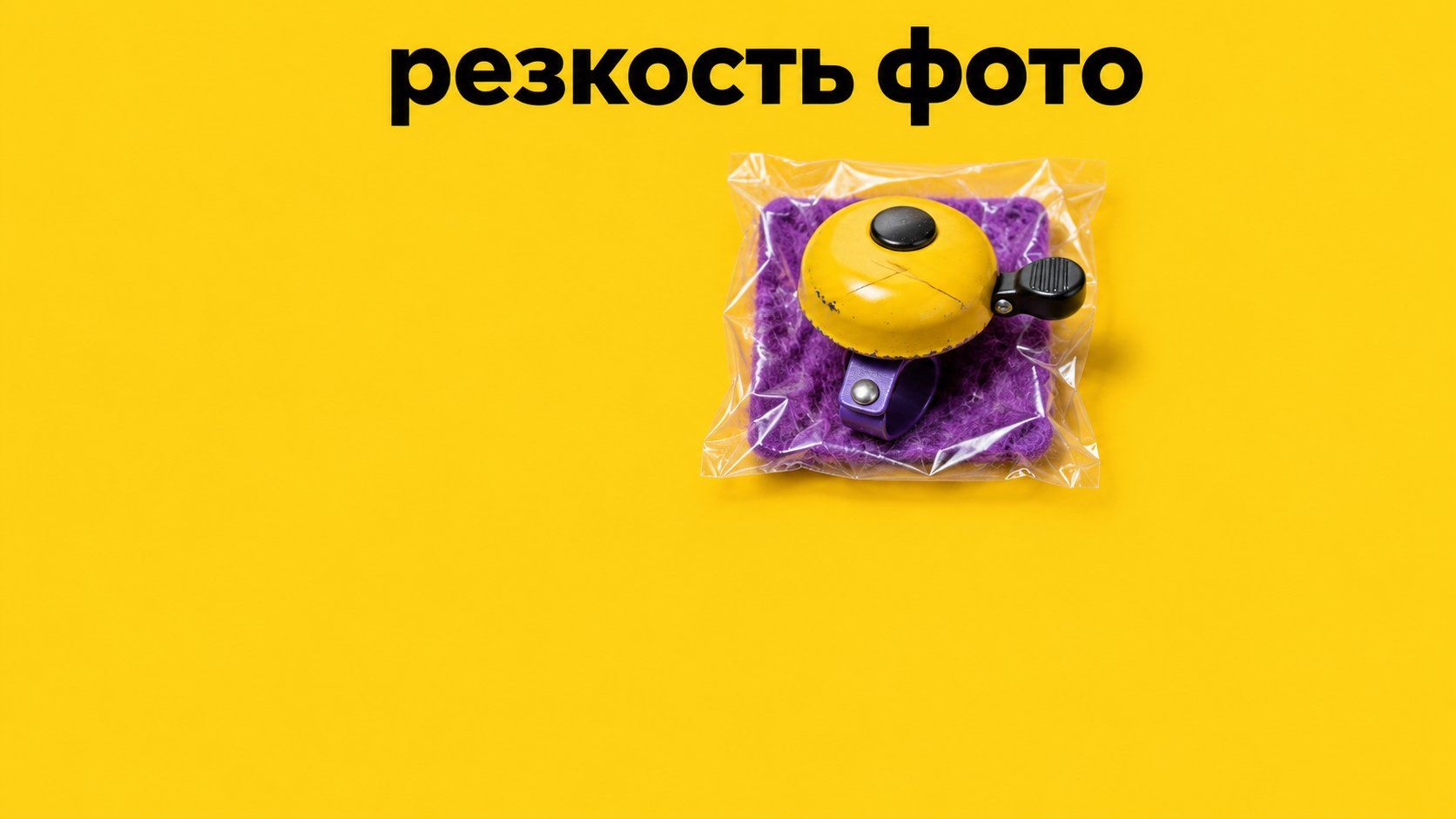
Если нужна резкость фото через нейросеть, начни с копии исходника и двух маленьких фрагментов. На первом оцени контур предмета, на втором — настоящую мелкую деталь. Для примера возьму воображаемый снимок старого велосипедного звонка на рабочем столе. В кадре есть жёлтая металлическая крышка, короткий рычажок, неглубокая царапина и большое поле матовой подложки. Нужен снимок для небольшой заметки о ремонте, где различимы состояние крышки и положение рычажка.
Сначала сравни два края в исходнике
Я открываю фото в масштабе 100%. Смотрю на край крышки и на теневой край крепления рядом. Если у обеих деталей граница вытянута примерно в одну сторону, могло сыграть движение камеры. Когда край крепления читается, а мягкость растёт к дальнему краю крышки, стоит проверить фокус и глубину резкости. Это рабочие версии. По одному размытому участку я не берусь определять точную причину.
В нашем примере предполагаю небольшой смаз. У правой кромки видна короткая тень того же направления, что и у кончика рычажка. При этом у царапины всё ещё есть различимое начало. Такой участок можно сравнить после обработки. Если от линии осталось только пятно, оценивать результат по точной форме царапины бессмысленно. В этом случае для заметки я отберу другой дубль или пересниму вещь с того же ракурса.
До пробы записываю, какие два участка покажут изменения:
Контур. Небольшой правый отрезок крышки, где жёлтый металл встречается с серым фоном.
Состояние вещи. Начало царапины, которое можно уверенно разглядеть до обработки.
Контрольный фон. Кусочек матовой подложки, где изначально нет контрастной фактуры.
Последний участок помогает заметить побочный эффект. Если вместе с крышкой стала очень зернистой ровная подложка, зритель увидит шум вокруг вещи. Для небольшого экрана этот шум может оказаться заметнее самого рычажка.
Как сделать одну осторожную пробу в Topaz Photo
В документации Topaz Photo фильтр Sharpen описан как отдельная обработка. Standard предназначен в том числе для слабого смаза. Motion Blur рассчитан на следы движения, Lens Blur — на промах фокуса. У фильтра есть регулировка силы, а выделение ограничивает область применения. Для нашего снимка я бы открыл оригинал, выбрал Standard и задал небольшую силу. Затем ограничил бы обработку звонком и посмотрел на первые две контрольные точки. Документация Topaz Photo о Sharpen
Если в первой пробе всё ещё виден направленный след на креплении, сравню её с одним вариантом Motion Blur. Сделаю этот вариант из исходника, чтобы видеть эффект одной обработки. В настройке силы сниму взгляд с ползунка и вернусь к царапине. Если она превратилась в две чёрточки, вернусь к меньшей силе или прежнему режиму. Чёткий контур ценен ровно настолько, насколько сохраняется устройство предмета.
Что вижу в исходнике · С какой пробы начну · Где остановлюсь
Мягкие края с небольшим остатком фактуры — Слабая обработка Standard — Фактура читается, у кромки нет новой белой полосы
Несколько краёв вытянуты в одном направлении — Сравнение Standard и Motion Blur на отдельных копиях — Кончик рычажка остаётся одной формы и без двойного следа
Резкий фон и мягкий предмет — Lens Blur на выделенном предмете, если часть деталей ещё видна — Улучшение заметно, а узнаваемые царапины и крепление сохранились
Следы предмета слились в пятно — Поиск запасного кадра или новая съёмка — Выбран снимок, где нужная деталь различима в исходнике
При работе с другой программой сохраняю тот же принцип сравнения. Например, справка Adobe Photoshop о фильтре Smart Sharpen предлагает предварительный просмотр в масштабе 100% и объясняет, что усиление контраста действует вдоль краёв. Отсюда и необходимость проверять область рядом с контуром. Справка Adobe о Smart Sharpen
Снимок для заметки должен работать в маленьком размере
После сравнения на 100% я открываю исходник и обработанную копию в размере иллюстрации. Например, заметку читают на телефоне, звонок на экране помещается на ладони. Если рычажок различим одинаково в обеих версиях, а в новой тень под крышкой выглядит грубее, выберу более мягкую обработку. Сходную проверку сохранности формы и фактуры на другой задаче можно посмотреть в разборе обработки фото для карточки торта.
Второй просмотр короткий:
На 100% совмещаю положение курсора с кончиком рычажка и переключаю файлы.
Смотрю, где начинается царапина и не появилась ли новая линия рядом.
Уменьшаю оба изображения до масштаба публикации и проверяю, понятнее ли стало, на какую деталь нажимают пальцем.
Особенно внимательно смотрю на чёрную обводку в тени. На жёлтом металле новую белую полоску заметить легко. Тёмная линия на сером фоне меньше бросается в глаза. Иногда понимаю, что она появилась, только когда переключаюсь назад и вижу естественный переход света на крышке.
Как попросить второй взгляд на фото
Если трудно выбрать точки для проверки, можно передать снимок в чат и попросить описать границы, которые на нём видны. Сравнение маленькой исходной детали с обработкой всё равно делаю сам. В чате я бы подготовил список мест, куда стоит смотреть, а пробу резкости сделал в отдельном редакторе на копии. Собираешься пройти таким способом всю серию кадров? Сначала посмотри варианты доступа в LibraChat.
Посмотри на приложенное фото велосипедного звонка. Назови два места, в которых можно сравнить чёткость края до и после обработки, и один ровный участок для проверки шума. Опиши, что видно уверенно. Если линия смазана и её форму установить нельзя, отметь это отдельной строкой. Дай только наблюдения по кадру.
Выбери один снимок и найди у него такой край, который знаешь по исходнику. Если на первой пробе рядом с ним появилась вторая линия, снижай силу до её исчезновения. Потом возвращайся к мелкой детали, ради которой открыл снимок. По ней можно решить, есть ли смысл сохранять обработанную копию.