Как сгенерить картинку, если нейросеть рисует рамку
Как сгенерить картинку нейросетью бесплатно, выбрать квадратный формат и проверить четыре копии рядом. Пример с бумажными корабликами для обёрточного узора.
Евгений
Дизайнер-партнёр LibraChat
8 мин чтения
Чтобы сгенерить картинку, открой режим создания изображений, опиши предмет и кадр, запусти генерацию и скачай подходящий вариант. Когда картинка нужна для повторяющегося узора, одного красивого квадрата мало. У четырёх его копий может проступить тёмная сетка, хотя по отдельности края выглядят чистыми. Покажу, как задать картинку для обёртки блокнота, собрать пробное поле без уменьшения копий и понять, в каком месте требуется исправление.
Один квадрат для обёртки
Представим, что нужно сделать широкую бумажную полоску вокруг блокнота. По ней пойдут небольшие изображения корабликов. Можно сгенерировать цельную картинку под конкретный размер полоски. Но если позже понадобится удлинить её или разложить узор на другой формат, проще повторять исходный квадрат. В таком квадрате важна работа края, поэтому я начинаю с одного мотива в середине и достаточно широкого однотонного поля по периметру.
Запрос для такой картинки должен передать предмет, расположение и свойства краёв. В этом примере кораблики собираются в одну группу, а фон похож на цветную бумагу без заметной фактуры. Слово «плоский» здесь помогает убрать световые перепады. Если попросить предметную фотографию, модель может добавить тени на столе. Один кадр станет объёмнее, но распечатанная полоса из нескольких кадров получит чередование светлых и тёмных краёв.
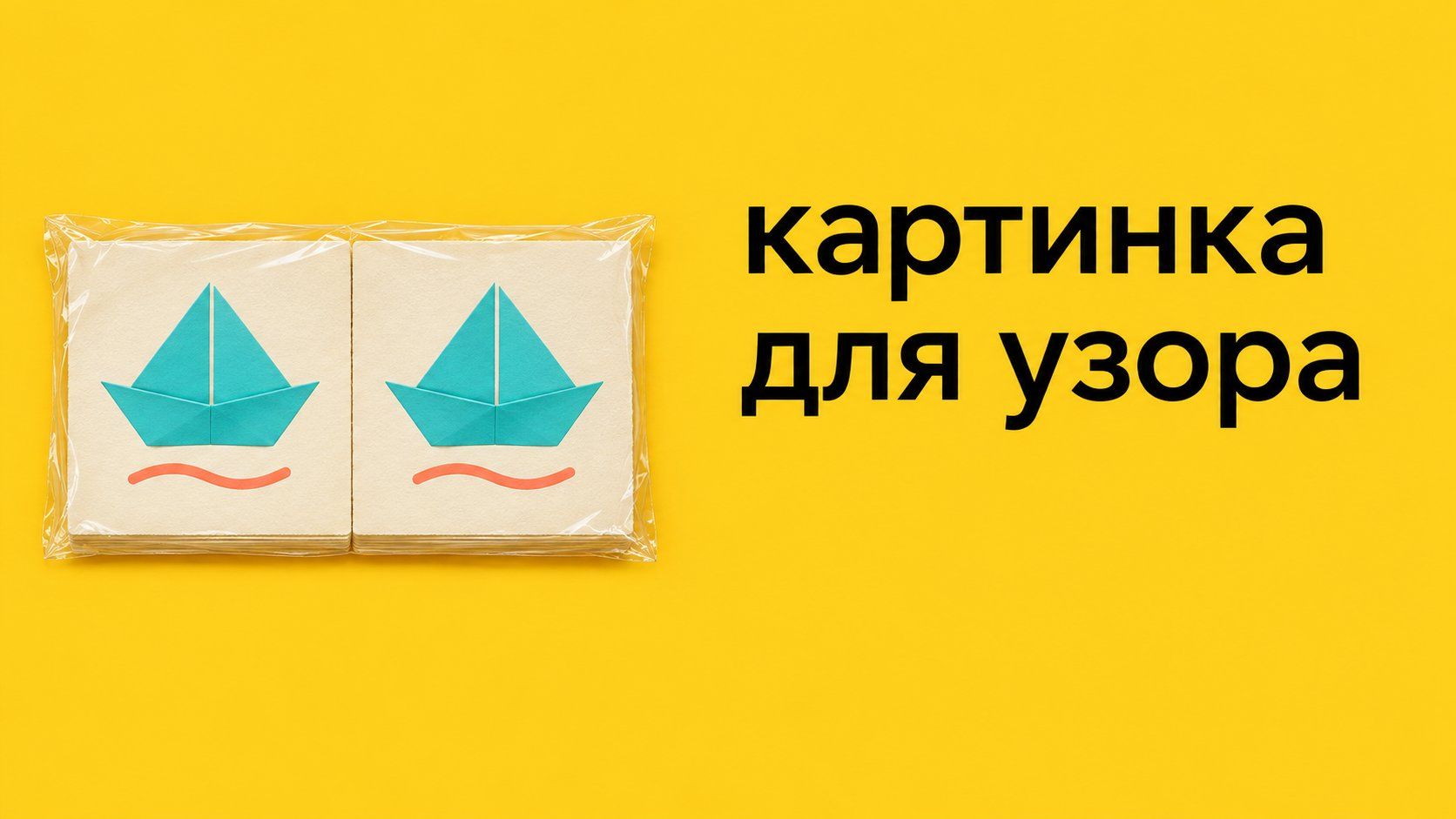
Сгенерируй квадратную плоскую иллюстрацию для обёртки блокнота. По центру два простых бумажных кораблика из бирюзовой бумаги, вид сверху. Под ними одна короткая коралловая волна. Вся группа занимает среднюю половину кадра, между рисунком и каждым краем одинаковое широкое поле. Фон матовый светло-кремовый, ровного цвета до края. Без рамки, градиента, надписей, бумажной текстуры и теней на фоне.
В запрос необязательно записывать размеры будущей обёртки. Сначала нужен файл, который можно повторять. В настройках генератора лучше отдельно выбрать квадрат, если доступен такой формат. Когда результат прямоугольный, вырежи квадрат без растяжения предметов и оставь поля с четырёх сторон. На узкой полосе может поместиться даже часть повторов, но исходный квадрат удобно оценивать целиком.
Для бесплатного старта у Adobe есть Firefly Free с ограниченной генерацией. Если этот вариант доступен в твоём аккаунте, в Firefly открой Image, затем Generate image, подбери пропорции в Aspect ratio и запусти запрос. Настройки зависят от выбранной модели. После генерации сохрани нужный вариант. Условия бесплатного плана и действующий маршрут описаны у Adobe.
Если хочешь отправить тот же запрос в LibraChat, выбери доступный режим генерации изображений. Если собираешь серию обёрток и понадобятся новые мотивы, заранее посмотри, как устроен доступ к генерации в условиях LibraChat. Для опыта достаточно одного сохранённого квадрата: все четыре копии для проверки сделаем в редакторе из одного и того же файла.
Четыре копии одного файла
Для проверки я открою квадрат в GIMP 3. Точный размер может быть любым. Возьмём 512 × 512 пикселей как понятный пример. Тогда поле в два квадрата по ширине и два по высоте займёт 1024 × 1024 пикселей. Все четыре мотива сохранят исходную ориентацию. Зеркальная копия иногда маскирует разницу между краями, но тогда испытывается другая раскладка. На обёртке меня интересует обычный повтор.
В GIMP открой сохранённый квадрат и посмотри точные размеры изображения.
В меню Filters → Map → Tile открой фильтр повторения. Задай новые ширину и высоту вдвое больше исходных и оставь включённым New image. Для файла 512 × 512 это два значения по 1024. В результате появится отдельное контрольное изображение.
В масштабе 100% рассмотри среднюю вертикаль и горизонталь. В примере обе границы проходят по координате 512 между соседними копиями.
У фильтра Tile как раз можно задавать размеры, кратные исходным. Две границы хорошо видны на одном поле. В меньшем масштабе проверь ещё и ритм. По краю двух квадратов рисунки могут оказаться слишком близко к стыку или слишком далеко друг от друга. Даже при ровном фоне глазу тогда заметна полоса. Попробуй отодвинуть экран и взглянуть на макет как на готовую обёртку: отдельные кораблики должны восприниматься как узор с равномерными интервалами.
Что видно после повторения · Где смотреть · Что исправить в исходном квадрате
Тонкая вертикальная линия — По центру между левой и правой копиями — Сравнить левый и правый края, проверить тон фона
Горизонтальная полоса — Между верхним и нижним рядами — Посмотреть, нет ли тени или градиента у верхней либо нижней границы
Через стык скачет расстояние — Между ближайшими корабликами соседних копий — Сдвинуть мотив или заново подобрать поля с двух сторон
В центре образовался крест — В точке встречи четырёх копий — Проверить оттенки по обеим осям и убрать рамку, если она появилась
Я смотрю на пробу в двух масштабах. На большом видны пиксели на стыке, на маленьком заметны слишком редкие или плотные полосы. Например, носики корабликов во всех квадратах могут быть направлены в одну сторону. Когда два ряда сходятся у вертикальной границы почти в одну линию, стоит сдвинуть один кораблик внутри мотива. Поворот одной контрольной копии изменит только пробу, а при следующем повторе исходная неравномерность вернётся.
Для бумажной полосы нужен ещё один взгляд на пробу. Выдели в контрольном поле область, похожую по пропорциям на будущую обёртку. Подвинь её на полквадрата вправо и посмотри, как изменились крайние элементы. Если обрезка отнимает носик последнего кораблика, подбери начало полосы так, чтобы край прошёл по фону. Это задача раскладки уже принятого узора. Для неё можно переставить квадрат или изменить, где закончится полоса, сохранив исходную картинку.
Два пикселя по разные стороны шва
Иногда при увеличении заметна линия, а на глаз трудно сказать, тёмный ли фон её рисует или по краю обрезалась часть предмета. Выбери два соседних пикселя в свободной от корабликов части. Если ширина исходника 512 пикселей и редактор отсчитывает координаты с нуля, для вертикального стыка это x = 511 и x = 512 при одном и том же y. Открой Windows → Dockable Dialogs → Pointer. Там видно положение курсора и значения цвета под ним. Для горизонтали меняется y, а x остаётся тем же. Два замера помогают начать с того участка, где линия видна сильнее всего. Документация окна Pointer.
Например, если рядом с пустыми краями различаются только оттенки кремового, можно оставить кораблики и заменить фон одной заливкой. Если пипетка попадает на бирюзовый выступ возле края, сначала проверь, почему он там оказался. При повторении обрубленный носик станет заметной деталью на каждой копии. В таком случае я бы вернулся к квадратному мотиву, дал ему больше свободного места и потом снова проверил оттенки. На готовой бумажной полосе из двух или трёх повторов поздно выяснять, какой из исходных краёв мешал. Для одного и того же файла стык будет повторяться одинаково.
Квадрат для экранной пробы можно сделать маленьким. Перед печатью открой тот PNG, который действительно пойдёт на вёрстку: черновой квадрат меньшего разрешения не покажет неровный край в более крупной версии.
Скачанный квадрат → повторная проба
Если края темнее центра, я бы сначала проверил, можно ли отделить силуэты корабликов и волны от фона, не срезав уголки бумаги. Оставлю только этот мотив, подложу под него сплошной кремовый фон и соберу квадрат заново. При таком способе важно убрать и тонкую тень, если она доходит до края. Одна и та же заливка подходит ко всем четырём сторонам. Когда фон нужно сохранить, попробуй убрать только заметную полосу на стыке. В справке GIMP о бесшовных краях прямо указано, что результат такого фильтра иногда требует коррекции. Я проверю, не размыл ли он края самих корабликов.
Перед экспортом мне нужны два файла с понятными именами:
Квадрат с одним мотивом для дальнейшей вёрстки. Сохраняю его как PNG, чтобы независимо проверить уже выведенный файл.
Увеличенная проба из четырёх копий для просмотра. Её можно приложить к макету, когда нужно показать интервал между соседними рядами.
Если я исправляю картинку в исходнике, пробу создаю заново после экспорта. Лишний пиксель по краю или прозрачность, которую не заметил на светлом холсте редактора, могут проявиться на цветном фоне вёрстки. Это особенно важно, если картинка должна лечь на лист с другим оттенком. Открой экспортированный PNG и собери из него контрольное поле ещё раз. При заметной сетке сначала проверь фон и только потом возвращайся к генератору. Если не хватает самого мотива, отдельно пригодится разбор подготовки исходного изображения.
Поставь рядом четыре одинаковых копии первого скачанного квадрата. Если вертикальный и горизонтальный стыки остаются незаметными, посмотри, одинаково ли распределены кораблики вокруг центра поля. На обёртку отправляй квадрат, который прошёл обе проверки и позволяет повторить рисунок на новом размере бумаги.