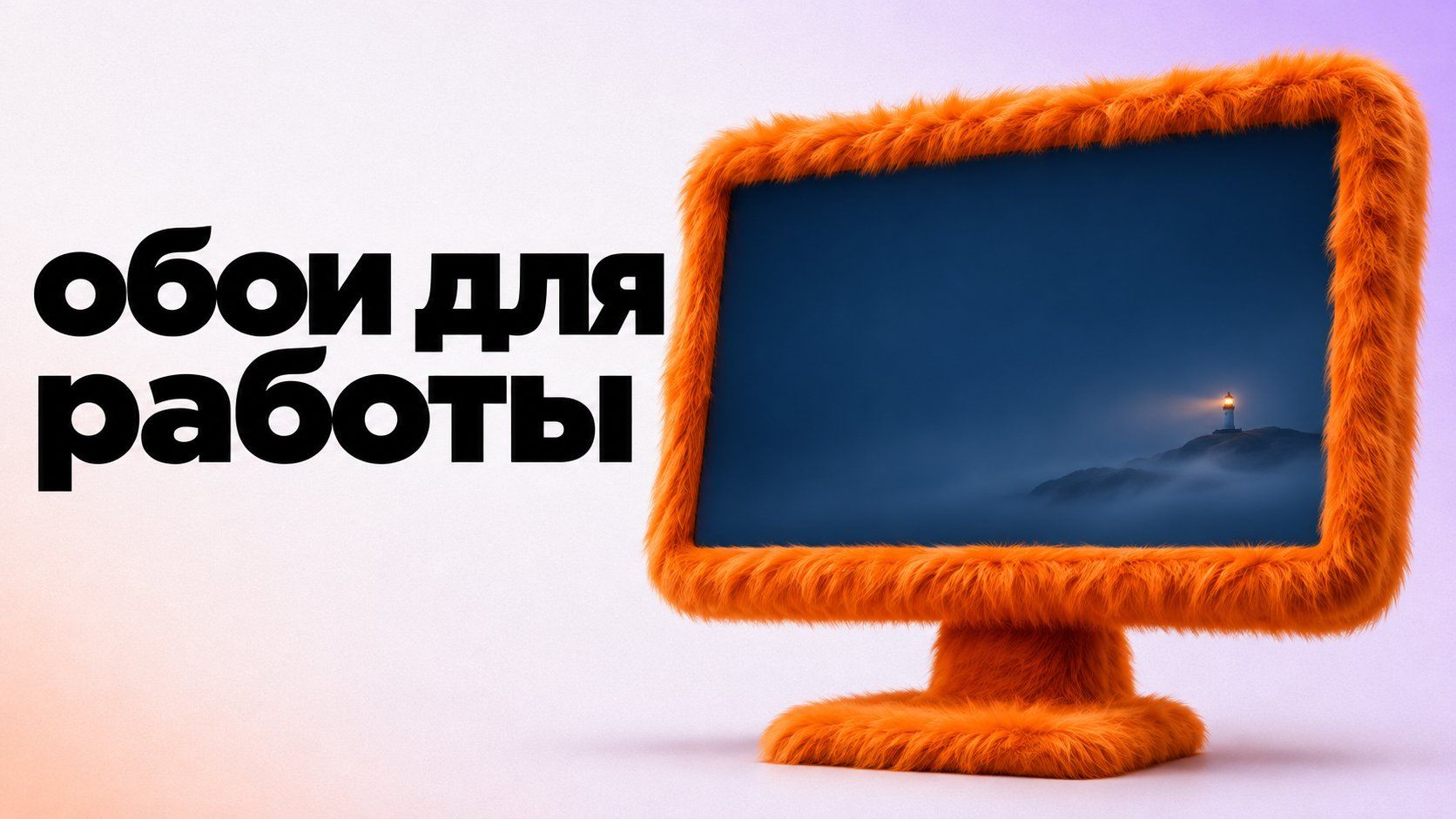
Обои на ПК: как нейросеть оставит место для значков
Обои на ПК через нейросеть: как выбрать размер, оставить спокойное место для значков и проверить фон на своём экране, чтобы красивая картинка не мешала работать.
Евгений
Дизайнер-партнёр LibraChat
8 мин чтения
Две одинаково красивые картинки ведут себя на рабочем столе совершенно по-разному. На первой ты сразу находишь папку с проектом. На второй читаешь названия значков поверх веток, окон и солнечных бликов. Когда я выбираю обои на ПК, нейросеть получает от меня описание свободного места раньше, чем описание пейзажа. Тогда фон украшает экран, а не превращает его в упражнение на внимательность.
Первый свой фон я испортил уже после сохранения. На картинке был удачный скалистый берег, но Windows обрезала маяк, а белые подписи файлов исчезли на пене. Пришлось вернуться к композиции. Маяк был ни при чём: я проектировал отдельную иллюстрацию, хотя собирался использовать её под рабочие элементы.
Обои на ПК: что нейросеть должна оставить пустым
Сначала посмотри на нынешний экран с открытыми значками. Не убирай их ради красивого скриншота. Я отмечаю участок, где действительно стоят файлы, и только потом выбираю расположение главного объекта. Если значки слева, высокий маяк ставлю правее середины. Если ярлыки занимают весь экран, полезнее сперва собрать часть в папки: фон не исправит организацию рабочего стола.
Пустое место тоже бывает разным. Ровный туман подходит для подписей лучше, чем облако с яркими краями. Вода может выглядеть спокойной издалека, но мелкие отражения будут спорить с буквами. Я ищу не отсутствие предмета, а низкую детализацию и умеренный контраст под подписями. Эта разница заметнее любого художественного стиля.
Мой рабочий ориентир для двух колонок ярлыков — оставить около четверти ширины кадра без важных деталей. Это выбор под мою раскладку, а не требование Windows или генератора. На другом экране свободная зона может оказаться справа, внизу или не понадобиться совсем. Перед генерацией достаточно ответить на четыре вопроса:
что обязательно должно остаться целиком после обрезки.
Я проверил этот подход на наброске: убрал с левого края всего один контрастный камень. Пропало ощущение, что значки рассыпались по фотографии. Сцена осталась прежней. Иногда полезная правка меньше, чем новый сюжет.
Сначала размеры экрана, потом обещание «4K»
Открой параметры дисплея и выпиши текущее разрешение. Для одного монитора важны ширина и высота в пикселях. Масштаб интерфейса вроде 125% не превращает разрешение экрана в другое число; это отдельная настройка размера элементов. Не стоит умножать размеры обоев на этот процент.
Если экран показывает 1920×1080, его соотношение сторон равно 16:9. Для 2560×1440 оно такое же, а для 1920×1200 уже 16:10. Поэтому горизонтальная картинка может подходить одному монитору и неожиданно обрезаться на другом. Надпись «4K» в запросе сама по себе не сообщает генератору, где проходит нужная рамка.
Ситуация на экране · Что задать изображению · Что проверить после установки
Один монитор 16:9 — Широкую композицию 16:9 — Не ушёл ли главный объект под панель
Экран 16:10 — Соотношение 16:10, если оно доступно — Нет ли ненужной обрезки сверху
Сверхширокий монитор — Соотношение своего дисплея — Не растянулся ли сюжет по краям
Два разных дисплея — Отдельный фон под каждый экран — Кадрирование на обоих мониторах
Если генератор не даёт точный размер, я выбираю ближайшую подходящую пропорцию и заранее оставляю запас по краям. Затем подготавливаю окончательный размер в графическом редакторе. Масштабирование увеличит число пикселей, но не восстановит настоящую мелкую детализацию, которой не было в исходнике. Для спокойного фона это часто терпимо. Для тонкой архитектуры уже заметно.
Не ставь важные лица и небольшие надписи у самой границы кадра. Я однажды потратил 20 минут на исправление вывески, которую потом закрыло окно проводника. Для обоев такой труд почти всегда можно заменить более спокойной сценой.
С несколькими мониторами я сначала решаю, нужен ли единый панорамный сюжет. Он эффектно выглядит на фотографии стола, но граница дисплеев может разрезать главный объект. Разные высоты экранов дополнительно ломают горизонт. Два отдельных фона с общей палитрой нередко воспринимаются аккуратнее одной растянутой картины. Это особенно заметно, когда один монитор стоит вертикально.
В папке у меня лежит нетронутый оригинал, а рядом отдельный файл под конкретный дисплей. Если через месяц понадобится другой размер, не придётся увеличивать уже пережатую копию. Название вроде «берег-2560х1440-тёмный» удобнее случайного номера загрузки. Для рабочей коллекции мне хватает нескольких осмысленно названных файлов; десятки похожих вариантов усложняют выбор и прячут тот, который действительно подходил.
Запрос про фон, который остаётся полезным
В брифе я разделяю три вещи: художественный сюжет, рабочую зону и запреты. Сначала выбираю один смысловой центр. Например, небольшой маяк на далёком берегу. Потом отмечаю спокойную левую часть. В конце убираю всё, что может превратиться в визуальный мусор: надписи, множество мелких объектов, резкие световые пятна под ярлыками.
Для маяка справа мой бриф устроен так:
Создай горизонтальный фон рабочего стола 16:9. Далёкий маяк на скалистом берегу расположен в правой трети. Слева примерно четверть кадра занимает спокойный тёмно-синий туман с низкой детализацией: там будут белые подписи значков. Мягкий вечерний свет, сдержанные холодные оттенки. Главный объект не касается границ. Без текста, букв, логотипов и ярких бликов на левой стороне. Нижний край спокойный, под панель задач.
Мне нравится такая формулировка за возможность менять один параметр. Надоели холодные цвета? Меняю палитру, сохраняю распределение объектов. Нужны светлые обои? Проверяю подписи на них и прошу ровный участок с мягкими тенями. Если разом заменить сюжет, стиль и композицию, станет трудно понять, какая правка действительно помогла.
В LibraChat можно создавать изображения по описанию, а в разделе «Изображения» выбирать доступное соотношение сторон. Дополнительные правки к картинке можно описывать в том же чате. Подробный разбор этой задачи есть в материале про обои с нейросетью. Я бы начал с композиции; выбранный стиль имеет смысл обсуждать, когда значкам уже хватает места.
Проверка происходит поверх настоящих значков
Скачанный фон сначала установи на рабочий стол. Открытая картинка в просмотрщике обманывает: там нет панели задач, подписей и твоего привычного беспорядка. В Windows путь к фону проходит через «Параметры» → «Персонализация» → «Фон». Названия отдельных пунктов могут различаться между версиями системы.
В настройках размещения изображения Windows предлагает разные способы подгонки, включая заполнение и вписывание. Заполнение может обрезать края, а вписывание сохранить изображение целиком с незаполненными участками. Растяжение способно изменить пропорции. Я начинаю с варианта, который сохраняет форму предметов, и смотрю, какая обрезка допустима для конкретного сюжета.
Сверь контур главного объекта: он не должен стать шире или уже.
Прочитай подписи на самом ярком и самом тёмном участке.
Открой обычное рабочее окно и посмотри на оставшиеся края фона.
Последний пункт про привычное движение полезнее долгого разглядывания. Если я несколько раз ищу одну и ту же папку, у фона слишком активная фактура именно в этом месте. Мне не нужно доказывать, что изображение объективно плохое. Достаточно того, что на моём столе оно мешает.
Я сделал для себя правило: сначала один рабочий день с новым фоном, потом решение, оставлять ли его. Красивый контрастный рисунок бывает приятным пять минут, но утомляет, когда всё время мелькает по краям окна. Уменьшение насыщенности иногда помогает лучше новой генерации.
Вернуться к маяку и поправить только берег
В моей первой композиции маяк обрезался потому, что стоял слишком близко к краю. Я перенёс его внутрь кадра и попросил сделать пену слева менее контрастной. Не понадобились новые эффекты. Появилось место, на котором можно читать названия файлов, а узнаваемый силуэт остался справа.
Точную читаемость на твоём мониторе генератор оценить за тебя не сможет. Она зависит от яркости дисплея, расположения значков и выбранного размещения фона. Поэтому готовность обоев я определяю по установленному файлу. Превью служит отбором сюжета, рабочий стол — проверкой назначения.
Открой чат LibraChat, запиши размер своего дисплея и опиши свободную зону раньше объекта. До повторных генераций загляни в тарифы: там указаны условия выбранного режима. А когда установишь фон, попробуй найти нужную папку, не разглядывая пейзаж. Если получилось привычно, композиция справилась со своей работой.