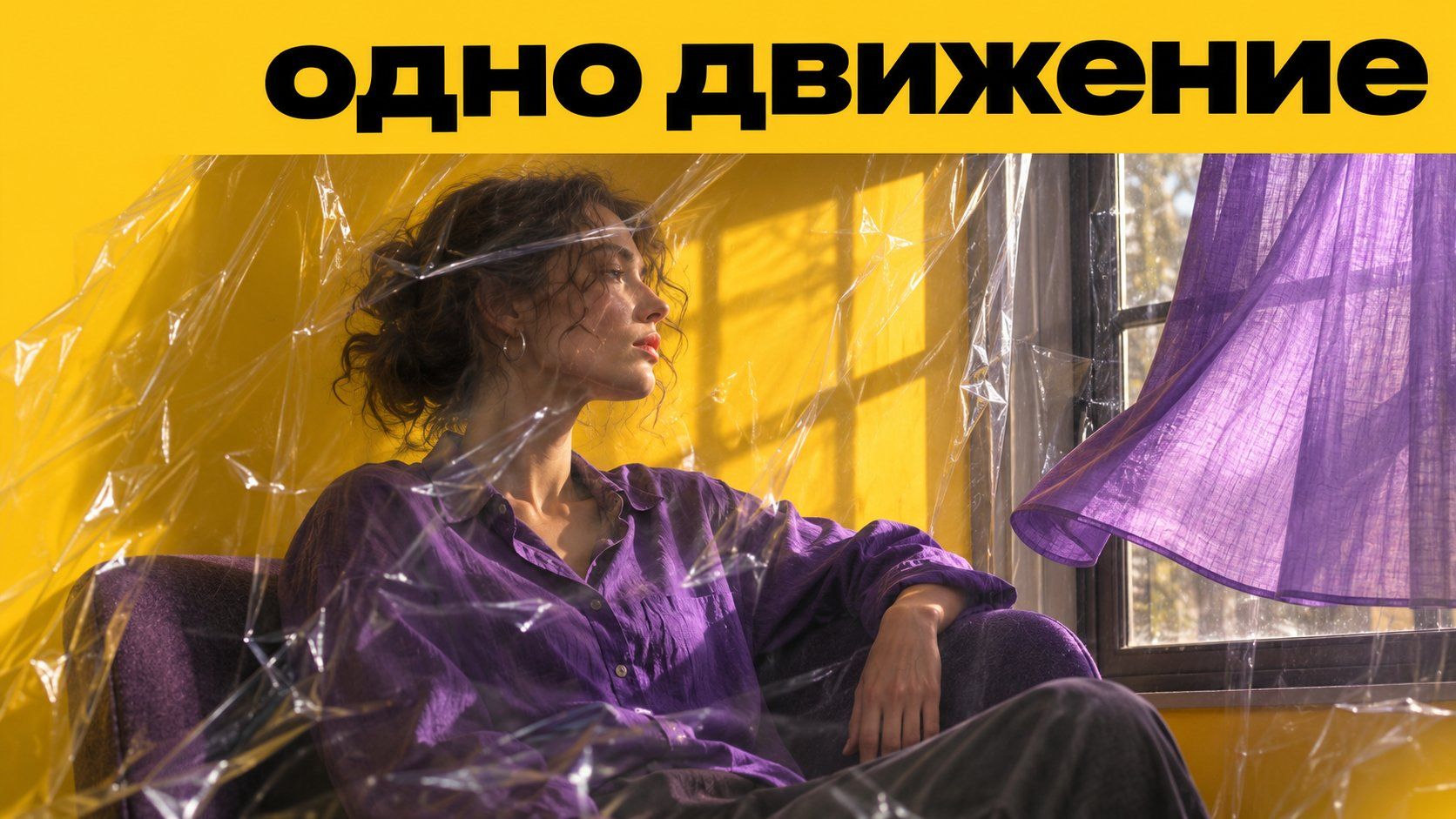
Оживить фото Pika можно разными путями: движение исходного кадра или готовый эффект. Разбираю выбор режима, запрос на движение и проверку результата.
Евгений
Дизайнер-партнёр LibraChat
7 мин чтения
«Пусть фотография оживёт» — половина брифа. На снимке человек у окна: он должен моргнуть, повернуть голову или сама камера должна приблизиться? Если не назвать движение, зритель может получить красивый клип с другой мимикой и изменёнными деталями. Чтобы оживить фото Pika по делу, я сначала фиксирую, что в кадре остаётся неподвижным, а уже затем выбираю способ анимации.
Это инструкция по доступным маршрутам, сверенная с официальной справкой Pika. Я не запускал здесь чужой сервис и не показываю готовый ролик. Пример запроса ниже предложен для будущей попытки. Результат нужно просмотреть целиком: обещание «лицо сохранится» не следует из самого текста промпта.
Что именно ты хочешь оживить в фото Pika?
Я начинаю с одного вопроса: движется исходная сцена или фотография превращается в новую? У Pika есть Video Studio, где можно добавить изображение и описать действие или движение камеры. Есть Pikaffects, где к загруженному фото выбирают готовое превращение вроде сжатия или плавления. Это разные задачи. Для спокойного портрета на странице автора резкое превращение может разрушить узнаваемость, а для нарочитого короткого ролика, наоборот, быть самим замыслом.
Задача исходного фото · Куда смотреть в Pika · Что проверять после генерации
Сохранить человека и добавить небольшое движение — Video Studio с фотографией как опорой — Лицо, одежда, фон и направление взгляда
Сделать видимый фантазийный эффект — Pikaffects с выбранным эффектом — Понятно ли, что предмет намеренно меняется
Построить переход между двумя готовыми кадрами — Режим с ключевыми кадрами, если он доступен в выбранной модели — Не меняется ли предмет неожиданно посередине
Я бы не начинал с перечня модных эффектов. Сначала поставь снимок рядом с задачей. Для фотографии продукта важно сохранить форму и этикетку; для портрета — лицо; для рисунка персонажа — характерный силуэт. Только после этого выбирай маршрут. Точные настройки в интерфейсе зависят от модели, поэтому таблица описывает логику выбора, а не обещает одинаковую кнопку у всех пользователей.
Как подготовить кадр, чтобы оживить фото Pika?
Фотография уже несёт фон, ракурс и одежду. Официальный prompt guide Pika советует с исходным изображением описывать прежде всего движение: повторять полный внешний вид героя в тексте не нужно. Я проверил эту рекомендацию как редактор брифа: она избавляет от двух противоречащих описаний одного кадра. Если снимок показывает человека лицом к камере, а текст вдруг требует вид со спины, сервису придётся сочинять невидимое.
Перед загрузкой я бы сделал короткую ревизию:
Выбери снимок с ясным главным предметом. Если на фото несколько похожих людей, напиши, кто из них должен двигаться.
Посмотри на обрезку. Отрезанные кисти или край головы не появятся достоверно только от просьбы «оживить»; при повороте модели придётся угадывать.
Убери лишние обещания. Старый плакат, чужой логотип или документы в фоне могут стать заметнее в движении. Не используй фото, на которое у тебя нет права.
Назови неподвижное. Для портрета это могут быть форма лица, очки и фон; для товара — его силуэт и надпись на упаковке.
Я не утверждаю, что хорошая подготовка гарантирует точность. Она делает ошибку заметной. Если результат изменит очки, ты поймёшь, что именно проверять и как уточнить следующий запрос. Без исходного списка легко сказать только «какое-то не то» и потратить ещё одну попытку на ту же неопределённость.
Для спокойной сцены я бы взял фотографию, где человек сидит на фоне занавески, и разделил движения ещё до загрузки. Занавеска может слегка колыхнуться, человек — остаться неподвижным. Или наоборот: он повернёт голову, а ткань не тронется. Две перемены сразу усложняют проверку. Если в исходном кадре уже размазано лицо, анимация не восстановит надёжно недостающие черты. Лучше выбрать резкий снимок и задачу, которую он действительно выдержит.
Что написать в запросе для Pika, если фото уже есть?
Для одной фотографии достаточно назвать одну перемену, её темп и поведение камеры. Я собрал предложенный промпт для условного снимка человека у окна. Это текст для будущего запуска; клипа по нему в статье нет:
Используй приложенную фотографию как исходный кадр. Человек один раз медленно поворачивает голову к окну и спокойно моргает. Одежда, очки и фон остаются прежними. Камера неподвижна, кадрирование не меняется. Сохрани пустое пространство у окна таким же: без посторонних фигур, предметов и надписей.
Здесь можно спорить с деталями. Поворот головы может потребовать показать сторону лица, которой нет на исходном фото. Если узнаваемость важнее движения, я бы упростил задачу до взгляда или едва заметного движения волос. Если наоборот нужен эффектный ролик, выбери другой исходный кадр и явно разреши изменение внешнего вида. Слова «сохрани лицо» полезны как требование, но не являются технической гарантией.
Для предмета движения будут другими. Кружка может медленно повернуться на столе, но надпись на её невидимой стороне сервису придётся придумать. Лист растения может качнуться, а горшок остаться на месте. Я отдельно записываю две колонки: что двигается и что нельзя менять. Так дизайнер, редактор и заказчик говорят об одном результате, даже если каждый по-своему понимает слово «живой».
Какой путь ведёт к превращению фото: Pikaffects
Если задача — превратить предмет, Video Studio с аккуратным движением может оказаться слишком сдержанным. Официальная страница Pikaffects предлагает загрузить фото, выбрать готовый эффект и просмотреть короткий клип. В интерфейсе встречаются эффекты с намеренным изменением формы. Я бы использовал их для шуточной карточки или сюрреалистичного поста, где зритель должен увидеть превращение, а не сохранённый документальный снимок.
Есть простой тест брифа: если после анимации человек обязан остаться узнаваемым, слово «эффект» надо уточнить до выбора кнопки. Если узнаваемость не нужна, можно смело обсуждать трансформацию. Это не рейтинг качества инструментов. Здесь различаются две цели: сохранить исходный кадр с движением или сделать его материалом для новой сцены.
Осторожнее с портретами реальных людей. Фантазийная переделка чужого фото может выглядеть забавно автору и неприятно изображённому человеку. Перед публикацией проверь согласие и контекст. Для рабочего сайта я бы предпочёл нейтральное движение камеры или деталей фона, а не комический эффект на лице коллеги.
Как проверить ролик, если он всё же получился?
Первый кадр почти всегда знаком: его ты загрузил сам. Ошибка часто видна в середине. Я предложил бы смотреть клип трижды с разными вопросами, а не ставить ему общую оценку «нравится».
Первый просмотр — действие. Случилось ли именно названное движение? Не выполнила ли камера движение вместо человека?
Второй — идентичность. Сохранились ли лицо, очки, одежда, товарный знак или другая важная деталь от начала до конца?
Третий — монтажная пригодность. Не обрывается ли действие на неудобной позе; можно ли поставить ролик рядом с текстом и озвучкой без ложного смысла?
Если в середине лицо начинает плавиться, не проси абстрактно «сделать лучше». Сохрани исходную фотографию, назови один сбой и уменьши амплитуду движения. Если нужен иной ракурс, возможно, честнее сначала снять или выбрать другой кадр. Нейросеть не видит то, что камера не засняла, и иногда достраивает это не так, как ты ожидаешь.
Другой путь для исходного фото: LibraChat
LibraChat — отдельный продукт, а не режим Pika. В браузере в разделе «Изображения» он умеет создавать короткий ролик по описанию и оживлять фотографию. В самой переписке видео не создаётся; готовый чужой видеофайл для монтажа LibraChat не принимает. Поэтому его можно рассмотреть для исходного фото и короткого движения, но не обещать там Pika-эффекты или редактирование готового клипа.
Перед началом сравни доступность видео на странице тарифов LibraChat. Формулировку движения и границы кадра можно сначала разобрать в чате, а затем перейти в нужный раздел браузера. Для более широкой развилки между текстовым видео, эффектом и переходом кадров есть отдельный разбор Pika видео; здесь я держал фокус на одной фотографии.
Попробуй составить для своего снимка две строки: «двигается…» и «остаётся…». Только после этого выбирай режим и загружай фото. Если роли в этих строках перепутаны, даже технически гладкий ролик может рассказать другую историю. А когда результат появится, проверь середину кадра прежде, чем делиться им.