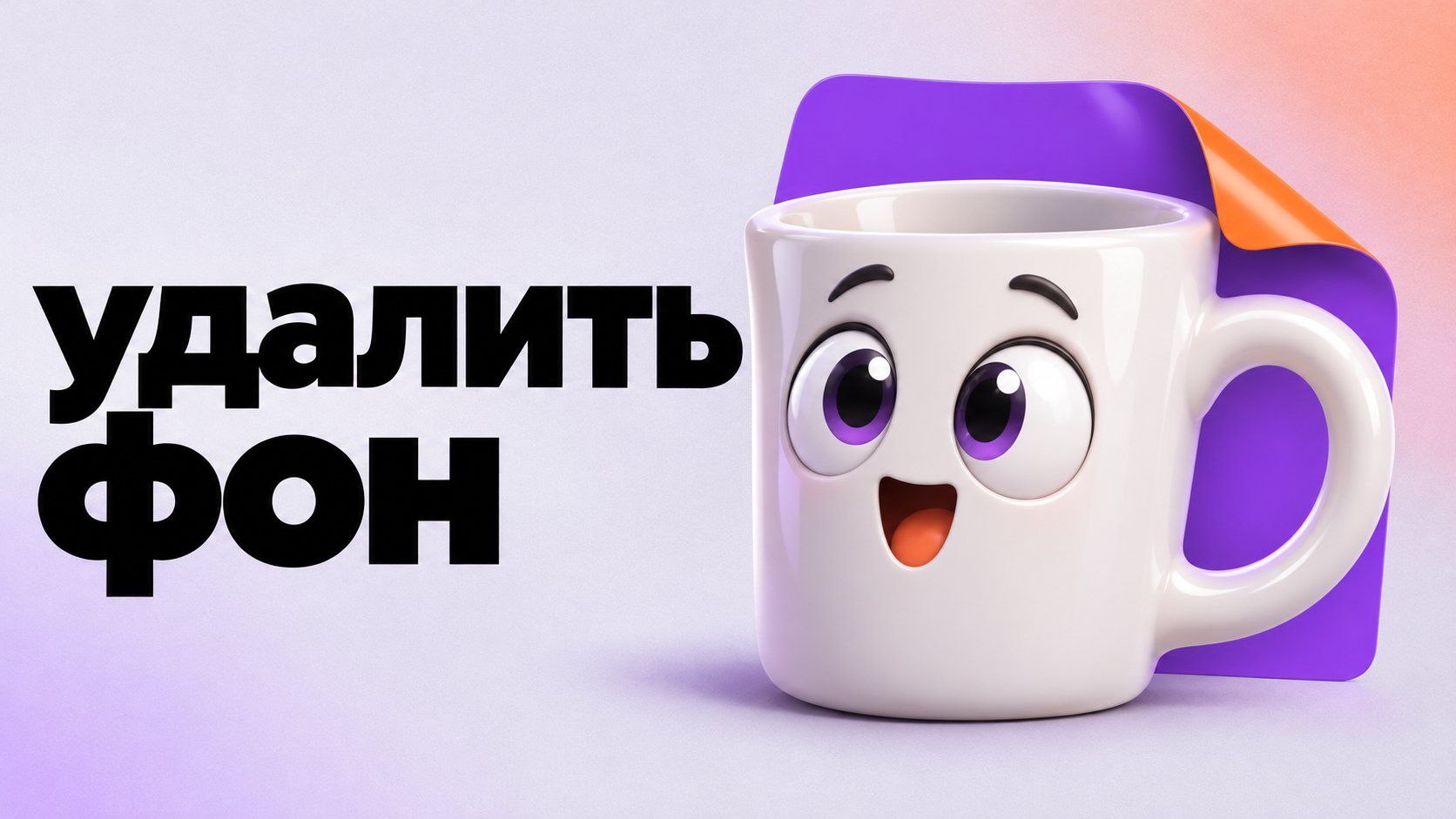
Pixelcut удалить фон: проверка края перед экспортом
Pixelcut удалить фон помогает автоматически, но вырезку стоит проверить. Разбираю край чашки, прозрачность PNG и подготовку изображения для рабочего макета.
Евгений
Дизайнер-партнёр LibraChat
8 мин чтения
У чашки пропала половина ручки. Остальная вырезка выглядела аккуратно, и именно поэтому я чуть не отправил её в макет. Запрос «Pixelcut удалить фон» обычно приводит к автоматическому инструменту, однако готовность картинки определяется после его работы. Я проверяю отверстия внутри предмета, светлую кайму и сохранённую прозрачность. Эти проверки помогают получить пригодную заготовку вместо красивого превью, которое придётся переделывать уже в каталоге.
Проблема обнаружилась на тёмной подложке. Белая чашка, белый стол, тонкая ручка: на исходной фотографии всё читалось за счёт теней. После удаления стола часть этих теней исчезла, а вместе с ними потерялась форма. Мне пришлось вернуться к исходнику. Теперь у меня есть короткий порядок, который отделяет само вырезание от проверки готового объекта.
Pixelcut удалить фон: сначала понять, что останется
На официальной странице инструмента описан такой маршрут: загрузить изображение, дождаться автоматического удаления фона, при необходимости уточнить край через Refine, скачать результат в PNG. Указаны форматы JPG, PNG и HEIC. Это сведения о возможностях, а не обещание одинакового качества для любых фотографий.
Я начинаю раньше загрузки. Открываю снимок крупно и спрашиваю себя, где проходит граница предмета. У матовой коробки ответ обычно очевиден. У стеклянного стакана сложнее: фон виден сквозь материал, а отражения могут принадлежать одновременно предмету и окружающей сцене. Простая команда удаления не объяснит, какую часть отражения ты считаешь нужной.
Для чашки я выписал 4 обязательных участка: наружную дугу ручки, внутреннее отверстие, край горлышка и основание. Число небольшое. Поэтому я действительно возвращаюсь к каждому пункту, а не смотрю на картинку общим взглядом. У другого предмета список будет своим: шнур у наушников, бахрома у шарфа, спицы у зонта.
Перед работой полезно подготовить исходник:
оставить запас пространства вокруг самых тонких деталей;
выбрать кадр, где предмет заметно отличается от заднего плана;
сохранить отдельную копию фотографии без правок;
убрать из задания всё, что нельзя публиковать вместе с изображением.
Последний пункт касается, например, адреса на упаковке. Само вырезание не решает вопрос допустимости публикации. Я предпочитаю разобраться с этим до отправки снимка во внешний сервис.
Один проход вместо цепочки случайных исправлений
Открой именно инструмент удаления фона в Pixelcut и выбери фотографию через Upload image либо перетащи файл в предусмотренную область. Дождись обработки. Сравни результат с исходником прежде, чем менять фон или добавлять оформление: дополнительные эффекты мешают заметить, какая деталь исчезла на первом шаге.
Мне помогает простое правило: одна операция, одна проверка. Сначала я оцениваю отделение объекта. Потом выбираю подложку. Опорную тень чашки оцениваю в уже выбранном окружении. Когда всё делается одновременно, уже трудно понять, почему у предмета внезапно появился чужой цвет по краям.
Если доступна ручная доработка Refine, уточняй проблемную область небольшими движениями. Не пытайся одним широким мазком восстановить и ручку, и пространство внутри неё. Это две разные задачи: вернуть материал предмета и оставить отверстие пустым. После каждого изменения отдаляй изображение до рабочего размера.
Я попробовал начинать с увеличения, но быстро увлекался отдельными пикселями. На макете чашка занимала совсем небольшое место, а я выравнивал участок, который никто не мог увидеть. Теперь сначала смотрю на целостность силуэта. К локальной доводке перехожу, если дефект заметен в предполагаемом использовании или меняет узнаваемую форму вещи.
Не получилось отделить нужную деталь? Остановись и сравни исходники. Другой ракурс иногда полезнее десятка уточнений. Для предметного каталога я бы переснял вещь с ясным контуром, если такая возможность есть. Восстановленная наугад ручка способна изменить товар, хотя вырезка станет внешне приятнее.
Три подложки показывают разные дефекты
Белый фон скрывает светлый ореол. Чёрный прячет тёмную грязь. Поэтому я проверяю вырезку на нескольких ровных цветах, а затем на той подложке, где она действительно будет жить. Для чашки достаточно белого, графитового и насыщенного фиолетового образца. Это диагностические варианты, а не готовые рекламные решения.
Где проверяю · На что смотрю · Что означает находка
Светлая подложка — Тёмная кромка возле белой керамики — Вырезка захватила часть прежней сцены
Тёмная подложка — Белая полоска вокруг силуэта — Остался светлый фон или слишком мягкий край
Цветная подложка — Пустоты в ручке и возле основания — Нужно уточнить маску либо выбрать другой исходник
Будущий макет — Соотношение предмета с соседними объектами — Возможно, проблема уже в масштабе, а не в вырезании
Я проверил отверстие ручки именно на фиолетовом: цвет должен был просматриваться непрерывно. Вместо него остался светлый треугольник прежнего стола. В маленьком превью этот участок выглядел как блик. На ровной подложке стало ясно, что это фон.
Проверка не должна превращаться в поиск идеального пикселя. Тонкая полупрозрачная кромка у волос естественна; жёсткое обрезание каждого волоска может сделать портрет хуже. У чашки материал другой. Здесь я жду уверенного контура и сохранённой геометрии. Критерий выбирается по объекту, а не по названию инструмента.
Прозрачность и белый цвет легко перепутать
После обработки скачай PNG с прозрачным фоном, если тебе нужна вырезка для дальнейшего монтажа. Такой вариант экспорта описан на странице Pixelcut. Белая подложка тоже может выглядеть чисто, но это другой результат. Она останется белой при размещении на цветной карточке.
Шахматный узор в редакторе обычно обозначает прозрачность. Однако я не принимаю его за доказательство содержимого скачанного файла. Открываю файл в редакторе макета и помещаю под него цветной прямоугольник. Если цвет появился вокруг предмета и внутри нужных отверстий, проверяю следующий участок. Если вместо него виден белый прямоугольник, возвращаюсь к настройке сохранения.
Для приёмки у меня такая последовательность:
Найти скачанный файл, а не изображение из истории браузера.
Открыть его в рабочем приложении и проверить подложкой.
Сравнить размер предмета с исходным кадром.
Просмотреть самые тонкие детали на обычном масштабе.
Сохранить исходник и вырезку под разными понятными именами.
Я собрал эту последовательность после неприятной путаницы: в папке лежали превью и финальный экспорт с похожими названиями. Дизайнер рядом со мной взял первое подходящее изображение. Формально файл существовал. Практически это был не тот материал.
Разница видна и при повторном использовании. Белая карточка может сегодня подходить для одного каталога, но завтра понадобится цветной баннер. Прозрачная заготовка сохраняет выбор подложки. При этом она не содержит готового освещения для любой новой сцены: направление света и опорную тень придётся оценить отдельно.
К имени вырезки я добавляю назначение, например «чашка-для-тёмной-карточки». В соседней папке оставляю исходную фотографию. Так мне проще вернуться к материалу, если заказчик попросит другой ракурс или больший размер. Маленький экспорт не становится исходником только потому, что фон уже удалён.
Если результат передаётся другому человеку, я отдельно пишу, что именно проверено: наружный контур, отверстия и прозрачность. Не называю картинку готовой для любого использования. Коллега может собирать светлый коллаж, а я оценивал тёмную карточку. Одно предложение о назначении файла экономит обсуждение того, что каждый из нас подразумевал под словом «готово».
Когда задача выходит за пределы удаления
Иногда просьба «Pixelcut удалить фон» скрывает более длинное задание: отделить товар, поставить на новый стол и сделать изображение похожим на студийную съёмку. Я разделяю это на этапы. Сначала должна сохраниться форма изделия. После этого обсуждаются окружение и стилизация.
Список требований к новой сцене удобно подготовить в чате LibraChat. Он помогает формулировать текст и разбирать изображение; это отдельная работа, не управление кнопками Pixelcut. Ниже предлагаемый запрос для подготовки задания, а не отчёт о полученном ответе:
Помоги составить требования к карточке белой керамической чашки на тёмном фоне. Отдельно перечисли детали формы, которые нельзя менять, и признаки плохой вырезки. Не придумывай свойства товара. Сначала уточни, где будет размещена картинка.
Перед загрузкой рабочего снимка я убираю посторонние детали и использую только материалы, которыми вправе распоряжаться. Параметры доступа к возможностям LibraChat сверяй с актуальной таблицей тарифов. Текстовое задание не заменяет просмотр готового файла.
В портретах контроль тонких деталей особенно заметен; близкая задача разобрана в материале о подборе причёски с нейросетью. Но у товара есть собственная строгость: нельзя ради красивого контура незаметно изменить ручку или этикетку.
Возьми один свой предмет и попробуй повторить проверку на цветной подложке. Я начинаю с отверстий. У моей чашки именно там обнаружилась ошибка, которую общий аккуратный вид почти позволил пропустить.