Промпты для Gemini: фото по двум визуальным образцам
Три промпта для Gemini на примере предметного фото. Укажи, откуда брать форму и цвет, как собрать черновую раскладку и что проверить перед публикацией.
Евгений
Дизайнер-партнёр LibraChat
8 мин чтения
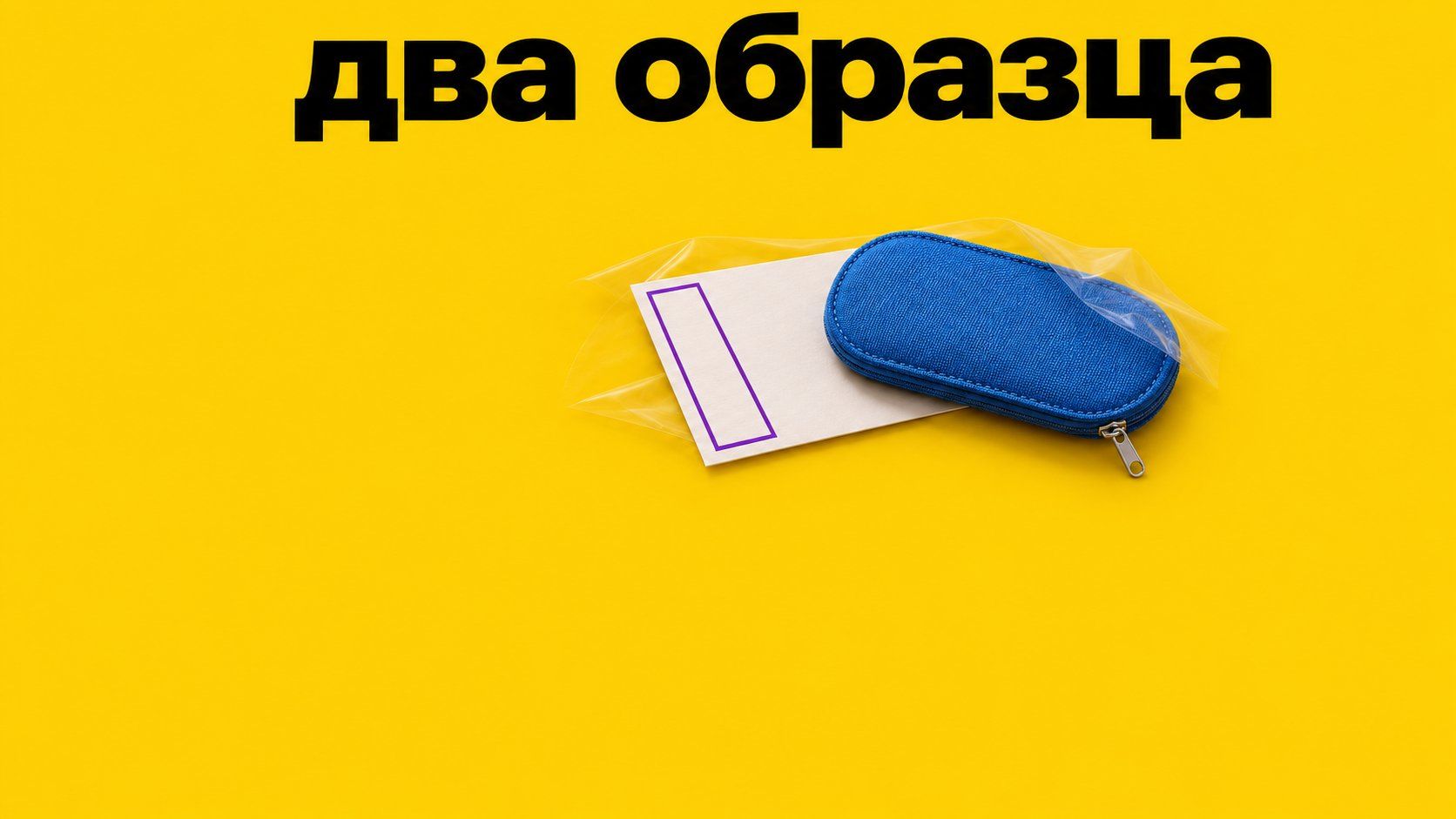
На первом снимке тканевый футляр для очков, который нужно показать в буклете. На втором мой эскиз, где на том же месте лежит белый прямоугольник. Если попросить «объедини эти картинки», прямоугольник легко станет белым футляром, хотя настоящий — синий. Здесь промпты для Gemini полезнее строить вокруг того, за что отвечает каждый образец. Вид предмета берётся с фотографии. Его место в кадре — с эскиза.
Я бы работал с образцами по очереди. Сначала посмотрел бы, помогает ли просьба о предметной съёмке удержать форму и шов по краю. Потом дал бы отдельную схему композиции. Третью версию использовал бы, чтобы поправить одно пересечение в макете, если оно появится. Ниже три запроса для такой пробы с одним и тем же футляром. Это варианты для работы со своими материалами, поэтому результат заранее не задан.
Разметь два снимка до того, как отправишь промпты для Gemini
Первая фотография нужна для внешнего вида. Я выберу кадр, на котором одновременно видно форму, застёжку и характерную линию шва. Если тёмная ткань сливается с фоном, найду другой снимок. Одним предложением «сохрани изделие в точности» трудно компенсировать момент, когда левый край скрыт тенью, а застёжку видно только сбоку.
На второй картинке нужны совсем другие вещи. Для схемы достаточно сделать простой эскиз в редакторе или сфотографировать бумажный лист. Прямоугольник показывает место будущего футляра, длинная полоса показывает отступ шапки, свободная область справа остаётся для короткой подписи. Я могу добавить штрих карандашом у угла для себя, но не стану просить модель повторить этот штрих в макете. Чем конкретнее связь формы на эскизе с задачей, тем легче понять, где перепутались указания.
Материал · Что взять для макета · Что оттуда не переносить
Фото синего футляра — Цвет ткани, контур корпуса, застёжку и шов — Фон и положение в кадре
Эскиз раскладки — Положение футляра слева и свободное поле справа — Белую заливку фигуры и карандашные линии
Последняя версия макета — Цвет фона и ракурс после удачной попытки — Деталь, которую отдельно попросили поправить
В справке Gemini описаны редактирование одного загруженного изображения и создание нового по нескольким. Для моего примера важно, чтобы у каждой картинки было своё имя в запросе. Поэтому я обозначаю их и по порядку, и по содержанию: «первое фото — синий футляр», «второе изображение — схема с белым прямоугольником». Если открою разговор через неделю, смогу проверить расстановку без догадок.
До начала полезно положить исходники рядом и проверить:
Можно определить цвет ткани, не глядя на эскиз. Если оба файла темноваты, пересними предмет у окна и возьми его вид с новой фотографии.
Если закрыть фото, по эскизу всё ещё понятно, куда ляжет футляр. Для того и нужен прямоугольник, даже совсем грубый.
В каждой картинке нет случайной детали, которую легко принять за второй настоящий предмет. Я убираю из вида вешалку для очков или чужой футляр, если они остались в углу.
Пропуск одного файла в сообщении — простая, но дорогая ошибка. Перед отправкой смотрю на миниатюры вложений. Закрытый синий футляр и схема с белой фигурой должны различаться уже в маленьком размере. Когда фотографии похожи, выручает маленький эскиз на отдельном однотонном листе.
Запрос первый: спокойный фон вокруг настоящего предмета
Прикладываю только фотографию футляра. Хочется выяснить, что происходит с внешним краем изделия на чистом фоне. Удержать один товарный признак проще на проверяемом примере: у моего футляра скруглены углы, а шов идёт близко вдоль наружного края. Если в новой картинке скругления исчезнут, я замечу это даже без детального сравнения цвета.
Отредактируй приложенное фото синего тканевого футляра для очков. Поставь футляр на ровный светло-серый фон с мягкой короткой тенью. Оставь силуэт, цвет ткани, текущий ракурс, форму застёжки и шов у края как на исходнике. Сохрани небольшой запас фона со всех сторон. Футляр остаётся закрытым. Убери предметы вокруг, надписи в изображение не добавляй.
Сначала сравню контур двух картинок в одинаковом масштабе. Потом проверю шов там, где сошлись две стороны, и только после — приятный ли фон. Лишняя складка на фоне годится для ещё одной правки. Новая застёжка меняет вид изделия. Здесь стоит вернуться к исходной фотографии. При подготовке фото на обои есть похожая задача: выделить на изображении свободное поле и при этом сохранить узнаваемый главный объект.
Запрос второй: предмет с фотографии, композиция с эскиза
К прежнему исходнику добавляю схему. Уточняю, как именно нужно использовать белую фигуру: переносится место, но у предмета сохраняются его собственный цвет и форма. В этом варианте я допускаю изменение ракурса. Оно нужно, чтобы уложить футляр по диагонали, но это уже новый макет, а не простая зачистка фона.
Сделай эскиз предметного кадра для буклета из двух вложений. Первое фото показывает синий тканевый футляр. С него возьми цвет ткани, скруглённые углы, вид застёжки и шов. Второе изображение — композиционная схема. С него возьми только положение будущего футляра: слева, слегка по диагонали, по центру левой половины. Белый прямоугольник, штрихи и подписи схемы не переноси. Правая половина пусть остаётся однотонной и свободной. Горизонтальный кадр на светло-сером фоне, рассеянный свет, без текста и новых предметов.
В файловом просмотре сначала смотрю один только силуэт. Уменьшаю картинку до размера карточки на телефоне: осталось ли свободное поле справа, не коснулся ли футляр края, хорошо ли видно наклон. Потом увеличиваю фотографию и ищу обещанные признаки изделия. Это два разных решения. Допустим, в макете получилась верная композиция, но появилась лишняя молния. Такой кадр ещё поможет объяснить фотографу расположение предмета. Для карточки товара я возьму настоящий снимок.
Для сравнения я перенесу фотографию и схему без новых правок в LibraChat и попрошу объединить их в одну картинку точно теми же словами. Интересный вопрос здесь конкретный: какой из двух исходников определит цвет футляра? Если изображение одного сервиса кажется наряднее, но футляр на нём побелел, этот вариант показывает ту самую путаницу ролей. Доступные качество и объём генераций зависят от условий тарифа.
Запрос третий: поправить границу свободного поля
На черновой странице быстрее всего проверить, помещается ли строка. Я набираю текст сам и ставлю временную подпись там, где она будет в буклете. Может выясниться, что футляр влезает в свою половину, а его длинная тень заходит под текст. Тогда даю нейросети последнюю версию изображения и называю одну правку. Если попросить попутно поменять свет, ткань и фон, труднее заметить момент, когда снова пропадёт шов.
Отредактируй приложенный макет с синим футляром. Укороти только тень от футляра справа, чтобы она полностью осталась в левой половине изображения. Положение, ракурс и масштаб футляра сохрани. Цвет ткани, застёжку и шов сохрани. Фон оставь светло-серым. Текст не добавляй.
Тень я приму, если она теперь отделяет футляр от поверхности и перестала заходить под подпись. Сначала открою предыдущий и новый файл рядом, а затем перекину на оба одну и ту же текстовую рамку. Если она читается в обеих версиях, уточнение оказалось лишним. Если после правки застёжка развернулась, для такой локальной задачи проще поправить тень в редакторе или попросить фотографа повернуть лампу. Сохранённый удачный черновик нужен именно для этого: по нему видна цена одной следующей попытки.
Перед выбором подпиши роль каждой версии
На уменьшенном макете хорошо видно расположение предмета. Фактуру ткани оцениваю на крупном изображении: синий цвет мог сохраниться, даже если рисунок волокон изменился. Я раскладываю версии и рядом отмечаю, какие признаки остались на своих местах.
Первая версия показывает, насколько чисто можно отделить предмет от фона.
Вторая отвечает за место футляра и размер свободного поля.
Третья имеет смысл только в том случае, если тень раньше мешала читать.
Для товарной страницы фактуру, шов и застёжку проверяю по фотографии изделия. Эскиз раскладки можно оставить в рабочих материалах.
Попробуй прямо сейчас положить две распечатки рядом. В поле первой подпиши, что на ней нельзя потерять, а в поле второй — что с неё стоит перенести. У меня получится «синий футляр, застёжка, шов» и «левый край, свободное место справа». Эти две подписи и составят основу запроса. По ним же через несколько попыток будет видно, где закончилась предметная фотография и начался эскиз композиции.