Как Topaz Photo помогает обработать фотографию нейросетью. Проверяем шум в тёмной части и резкость букв на вывеске, пробуем отдельное выделение и сравниваем экспорт.
Евгений
Дизайнер-партнёр LibraChat
6 мин чтения
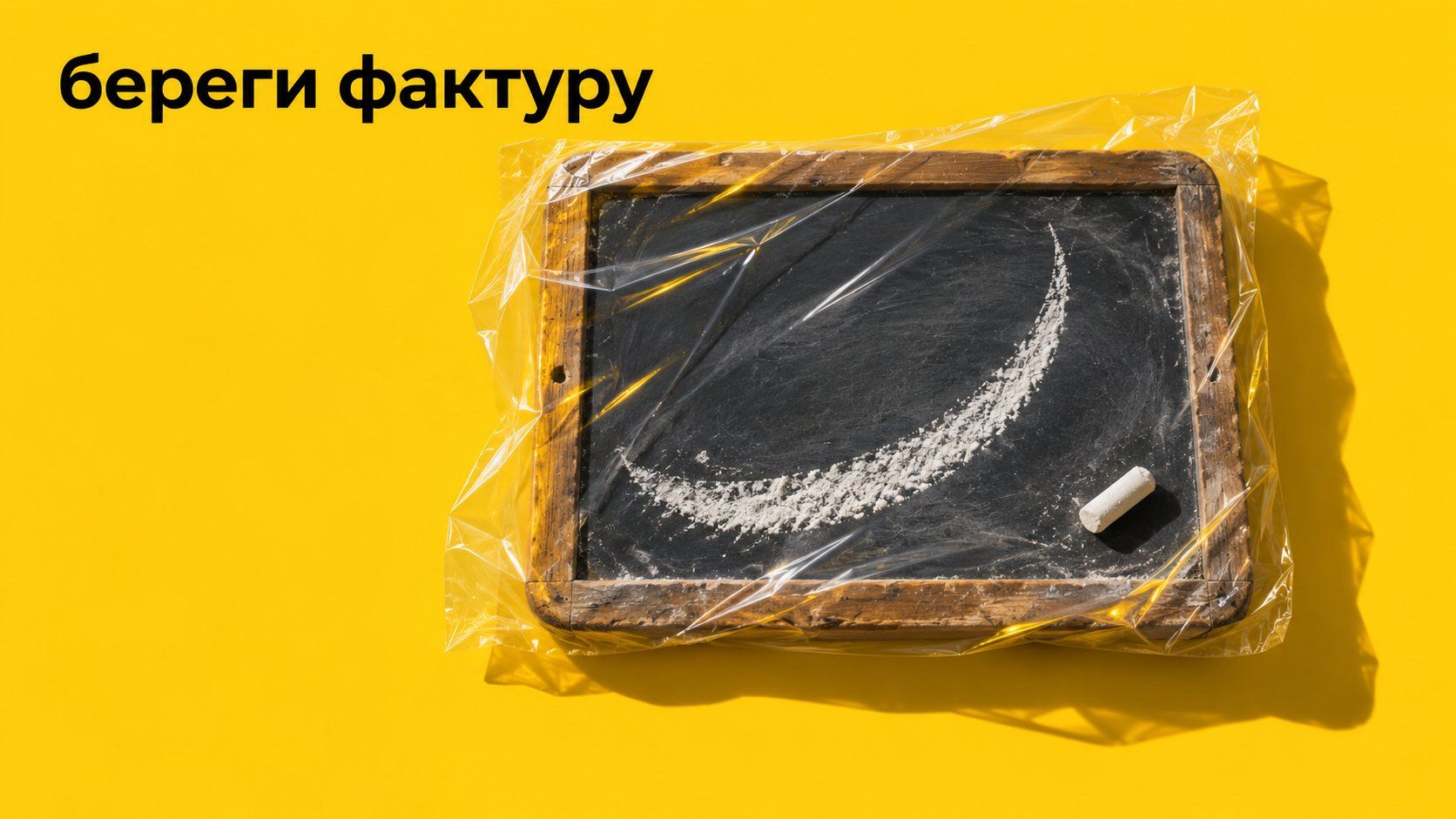
На условном фото мастерской видна тёмная витрина и небольшая меловая вывеска. Витрина снята вечером, в углах заметны цветные точки. При этом у белой надписи есть фактура: у каждой буквы слегка неровный край, виден сухой след мела. Если сгладить всё сразу, витрина может выглядеть спокойнее, но её вывеска станет похожей на наклейку. В Topaz Photo я бы отдельно проверил шум и резкость. Для начала открою участок, где хорошо видны и граница букв, и тёмный фон вокруг.
Мне пригодятся три области. На стене есть тёмный пустой угол, у вывески — буква с тонким штрихом, между ними лежит тонкая рамка. Шум замечаю прежде всего на пустом фоне. Нечитаемый край штриха оцениваю по вывеске. У рамки посмотрю, не появился ли переход между двумя областями обработки. Эти вещи я замечаю в разном масштабе. Сначала хочу понять, что изменится у края одной буквы. Потом открою небольшой вид всей фотографии, чтобы проверить общее впечатление.
Как начать работу в Topaz Photo
В официальном руководстве по первому запуску Topaz Photo описан как настольное приложение для подавления шума и повышения резкости, в том числе с выбором области у отдельных улучшений. Если включён Autopilot, программа анализирует исходник и может автоматически предложить изменения. Я посмотрю, какие операции включены сейчас. Для первой пробы оставлю одну: подавление шума на тёмной стене. Если одновременно добавить резкость и устранить шум по всему кадру, по итоговой версии трудно понять, что выбелило мел.
На что смотрю · Какой инструмент пробую · Проверка по исходнику
Цветные точки у стекла — Denoise в темноте или на отдельной области — Сохранился плавный переход яркости стены
Неровная белая буква — Умеренный Sharpen на нужной части — Меловой край сохранил форму и не оброс обводкой
Рамка возле тёмного участка — Смягчение границы выделения при необходимости — Около рамки не виден новый шов обработки
Плоская поверхность после выгрузки — Просмотр файла в целевом размере — У вывески читается фактура там, где это важно
Сначала сдвину просмотр к букве, которую было легко найти в исходном кадре. На большом масштабе тонкие белые точки могут быть и шумом, и следом порошка. Я сосредоточусь на том, совпадает ли рисунок отдельного штриха. Если после правки вокруг буквы появилась яркая тонкая обводка, дальнейшее увеличение резкости легко сделает её ещё заметнее. Тогда я вернусь к исходной форме. Я хочу усилить видимое, пока оно не изменило характер.
Как ограничить действие одним участком
В справке Topaz о выделениях есть описание Edit Selection для Denoise и Sharpen. Там можно выбрать область и уточнить её кистью. Для большой фотографии сначала возьму тёмный фон витрины, затем вычту саму вывеску из выделения. Если часть рамки оказалась внутри другой области, подправлю кистью именно этот край. При необходимости проверю, смягчилась ли граница выделения, чтобы после просмотра не осталось отчётливой линии между двумя видами обработки.
Начни с тёмного участка, на котором видно случайные цветные точки.
Добавь шумоподавление в небольшом объёме и посмотри на ближайшую светлую границу.
Проверь контур, где выделение подошло к вывеске или рамке.
Включи резкость отдельно и сравни вид той же буквы в новом результате.
Отдельно я бы проверил, с каким типом файла работаю. Справка Topaz об обычном Denoise различает обычное подавление шума и специальное улучшение для поддерживаемых RAW. Это влияет на то, какую операцию я выбираю в программе. Для условного снимка здесь беру распространённый JPEG. Когда есть оригинальный RAW, сверю инструкции для своего фотоаппарата и сохраню подлинный исходник, чтобы можно было заново сравнить его при другой обработке.
В LibraChat я могу заранее собрать текст замечаний по фотографии, если обсуждаю правку с коллегой. Возможности такого разбора можно проверить по условиям плана. Настройки, выделение и выгрузку делаю в редакторе. Например, для обсуждения подойдёт простой запрос:
Собери из моих замечаний записку для редактора фото. Сохрани три наблюдения отдельно: цветные точки у стекла, тонкий меловой штрих у буквы и граница между рамкой и фоном. Для каждого предложи один участок для просмотра после обработки. Новых деталей фото не додумывай.
Один масштаб для причины, второй для решения
Допустим, в увеличении тёмная область стала ровнее, но тонкий меловой след выглядит почти так же. На первый взгляд хочется продолжать правку: цветные точки исчезли не везде. Я переключусь на размер будущей карточки. Если там точек уже не видно, сильнее сглаживать не нужно. Сильная версия иногда кажется чистой только потому, что стёрла тонкое зерно по всей поверхности. На маленьком снимке заметнее потеря рельефа букв, чем отдельные оставшиеся точки. В итоговую пару я возьму один умеренный вариант и один с минимальной обработкой. Сравню на одном экране, не меняя яркость между ними.
Как принять экспорт для страницы или печати
Выведу два варианта в том размере, где фотографию действительно будут смотреть. В первом смягчена только тёмная стена. Во втором ещё немного поднялась резкость букв. Если в маленькой карточке детали букв не видны ни там ни там, мне нужен другой размер изображения или лучшая исходная съёмка. Если эффект заметен только на одной точке, которую зритель почти не увидит, можно оставить более спокойный вариант. Разбор качества картинки при экспорте пригодится для поиска дефекта, который возникает уже вслед за сохранением файла.
Я открою копию рядом с первоначальной фотографией и переключу два вида у одного края вывески. При быстром сравнении бросается в глаза, где рамка стала слишком светлой, даже если мел хорошо читается. Тогда ослаблю только правку, которая задела рамку. В конечном имени файла оставлю короткую пометку о локальном шумоподавлении. Если потребуется подготовить фото для другого макета, я узнаю, какую работу уже провёл, и не возьму случайно старую выгрузку за оригинал.
Назови область с шумом и область с важными деталями.
Открой две версии в предполагаемом масштабе.
Посмотри, появился ли шов или ореол вокруг знакомого объекта.
Храни итоговое изображение отдельно от исходника.
Попробуй найти букву, которую легко узнать на своём снимке. В моём примере я принимаю правку, если тёмная стена стала спокойнее, а на белой линии всё ещё виден след мела.
Topaz Photoшум на фоторезкостьвыделениепредпросмотр