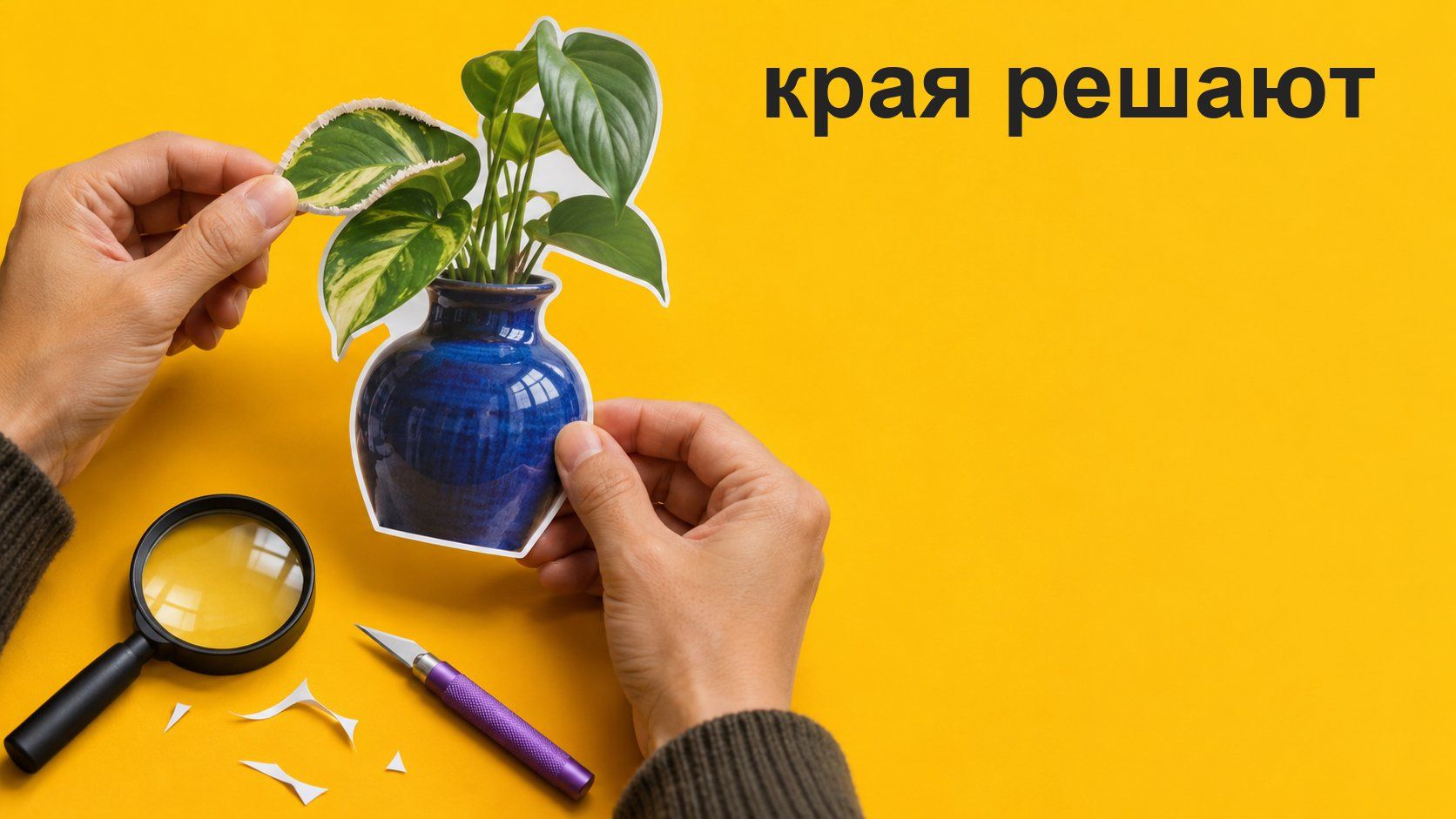
Убрать фон Алиса AI: проверь края перед публикацией
Убрать фон Алиса AI позволяет в чате и Студии. Показываю, как сформулировать запрос, сохранить PNG и проверить мелкие детали перед карточкой товара.
Евгений
Дизайнер-партнёр LibraChat
7 мин чтения
Запрос «убрать фон алиса» решает только половину задачи: Алиса AI может отделить предмет от окружения, но карточку объявления испортит белый ореол вокруг провода или тени под ним. Для снимка настольной лампы я бы сначала попросил чистую вырезку, сохранил PNG и посмотрел результат на двух контрастных подложках. Публиковать сразу после скачивания рискованно: на белом экране часть дефектов просто не видна.
Яндекс прямо описывает удаление фона в Алисе AI и скачивание результата в PNG. Есть два пути: прикрепить снимок в чате или открыть «Студию» и вкладку «Изменить». Ни один путь не заменяет проверку краёв и самого объекта. Хорошая вырезка для объявления сохраняет форму лампы, цвет плафона и тонкие части, а не просто делает фон однотонным.
Убрать фон Алиса AI: прозрачный файл или белая карточка?
До загрузки снимка я бы определил, какой файл нужен в конце. Для макета, где лампу поставят на цветную подложку, нужна вырезка с прозрачностью. Для объявления с готовым белым полем — изображение с ровным белым фоном. На экране оба варианта могут выглядеть одинаково; при вставке в другой макет разница сразу появится. Не смешивай их в одной просьбе к Алисе.
Представь лампу у стены почти такого же цвета, как её основание. Если контур сливается со стеной, редактору труднее понять, где предмет заканчивается. Я предпочёл бы переснять вещь при ровном свете, чем пытаться вытянуть из одного сложного кадра идеальную маску. Узорчатая скатерть под лампой тоже добавляет лишнюю работу: тонкий провод может смешаться с линиями рисунка.
Для первой попытки достаточно одного снимка и короткого задания. Не проси одновременно удалить фон, изменить цвет плафона, улучшить резкость и нарисовать интерьер. Тогда нельзя будет понять, что именно привело к испорченному краю. В исходном файле проверь:
весь предмет помещается в кадр, включая провод и ножку;
возле предмета нет чужой руки или другого объекта, который нужно сохранить отдельно.
Это не обещание безошибочной обработки. Качество входного снимка и точность формулировки влияют на результат; об этом предупреждает и справка Яндекса. Для важной вещи лучше оставить оригинал рядом, чтобы сравнить форму после правки.
Путь через чат или Студию Алисы
В официальной инструкции Яндекса путь в чате короткий: открыть Алису AI, нажать плюс у строки ввода, прикрепить JPEG или PNG, описать изменение и отправить. Этот путь удобен, когда уже обсуждаешь конкретный снимок. Для отдельной визуальной операции в «Студии» открой вкладку «Изменить», загрузи фото и напиши ту же задачу; результат можно скачать. Оба маршрута требуют одного и того же решения о фоне. Если в приложении нет нужного режима, сначала проверь обновление приложения, а не ищи скрытую команду в тексте запроса.
Мой вариант формулировки для предметного кадра:
Удали окружение вокруг настольной лампы и сделай фон прозрачным. Сохрани форму плафона, ножки и видимой части провода, исходный цвет и пропорции. Не дорисовывай детали, не меняй освещение самого предмета и не добавляй тень от нового фона. Нужен предмет для карточки объявления.
Слова «прозрачный фон» здесь важнее расплывчатого «сделай красиво». Белая заливка тоже выглядит чисто, но её нельзя без доработки поставить на цветную карточку. Я бы не добавлял в запрос «максимально профессионально»: такая фраза не объясняет, что сохранить. Лучше перечислить три видимые части вещи.
Что просить · Что проверить после скачивания
Удалить окружение — Нет кусочка стены между ножкой и проводом
Сохранить форму — Плафон не стал уже или симметричнее исходного
Оставить цвет — Пластик и металл не перекрашены
Прозрачный фон — На цветной подложке нет белого прямоугольника
Если нужно только однотонное белое поле для объявления, назови это отдельно. Для публикации не стоит полагаться на привычный вид картинки в окне чата: скачанный файл может вести себя иначе в другом редакторе. И в чате, и в Студии посмотри именно сохранённую копию, а не только предпросмотр.
Ошибки вырезки на светлом и тёмном фоне
Две ошибки дают противоположные ложные впечатления: на белом фоне не видно светлого ореола, а на тёмном фоне может потеряться чёрный провод. Поэтому после скачивания открой файл в обычном редакторе и положи его поверх белого, затем поверх тёмного прямоугольника. Если фон действительно прозрачный, прямоугольник будет виден вокруг объекта. Если вместо прозрачности сохранилась белая заливка, на тёмном поле появится рамка. Это простой тест без специальных терминов.
Расширение файла само по себе тоже не служит проверкой. PNG может содержать непрозрачный белый фон, хотя формат допускает прозрачность. А JPEG, который удобно переслать в мессенджере, прозрачный слой не сохранит. Поэтому держи исходный PNG отдельно и не считай скриншот результата рабочим файлом для макета. Если отдаёшь картинку другому человеку, уточни, какой именно файл ему нужен: вырезка с прозрачностью или уже готовая карточка на белом поле.
Я смотрю на результат в таком порядке:
Есть ли у плафона прежняя форма по сравнению с оригиналом.
Сохранился ли тонкий провод, особенно рядом с похожим по цвету фоном.
Нет ли светлого или тёмного ореола по краям на обеих подложках.
Остались ли надписи и маленькие переключатели на своих местах.
Если пропала важная деталь, я бы не маскировал дефект уменьшением картинки. Лучше вернуть исходное фото, уточнить «сохрани провод справа от основания» и попробовать снова. Повторная просьба не гарантирует исправления; иногда быстрее переснять предмет на более контрастном фоне. Для объявления точность вещи важнее гладкой картинки, которая уже плохо показывает покупателю реальный предмет.
Отдельная проверка нужна, если фон должен остаться белым. Тень под ножкой может помогать видеть опору, но придуманная нейросетью тень создаёт впечатление другой поверхности. Сравни исходный предмет и обработанный кадр, особенно рядом с краем ножки. Там часто видно, стала ли вещь выглядеть иначе.
Границы правки: переснять или исправить край
Первая реакция на дефект — написать «сделай лучше». Я бы остановился и назвал ошибку: исчез провод, изменился цвет плафона, появилась новая кнопка. Если затронут только край вырезки, попробуй одну адресную правку. Если изменилась сама лампа или ошибок несколько, начни заново с исходного файла либо пересними предмет на контрастном фоне. Для объявления граница проста: способ правки можно менять, продаваемую вещь — нет.
Может оказаться, что нужен не новый результат, а ручная чистка края в редакторе. Для карточки дорогой или технически сложной вещи я бы не выдавал изменённое изображение за точное фото товара. Покупатель должен увидеть реальные детали. Если кадр снял другой человек, спроси у него, можно ли взять этот файл для объявления.
Если выбираешь инструмент шире одной операции, есть сравнение нейросетей для улучшения фото. В LibraChat тоже можно попросить убрать фон присланного изображения, но это отдельный сервис, а не режим Алисы; конкретный результат нужно осмотреть. Условия работы с изображениями зависят от тарифа LibraChat.
Прямо сейчас возьми собственный снимок предмета и сформулируй одну правку. Если хочешь начать в чате LibraChat, приложи фото и укажи, какие части должны остаться нетронутыми. После скачивания поставь вырезку на светлый и тёмный фон: этот маленький тест решит, готова ли картинка к объявлению.