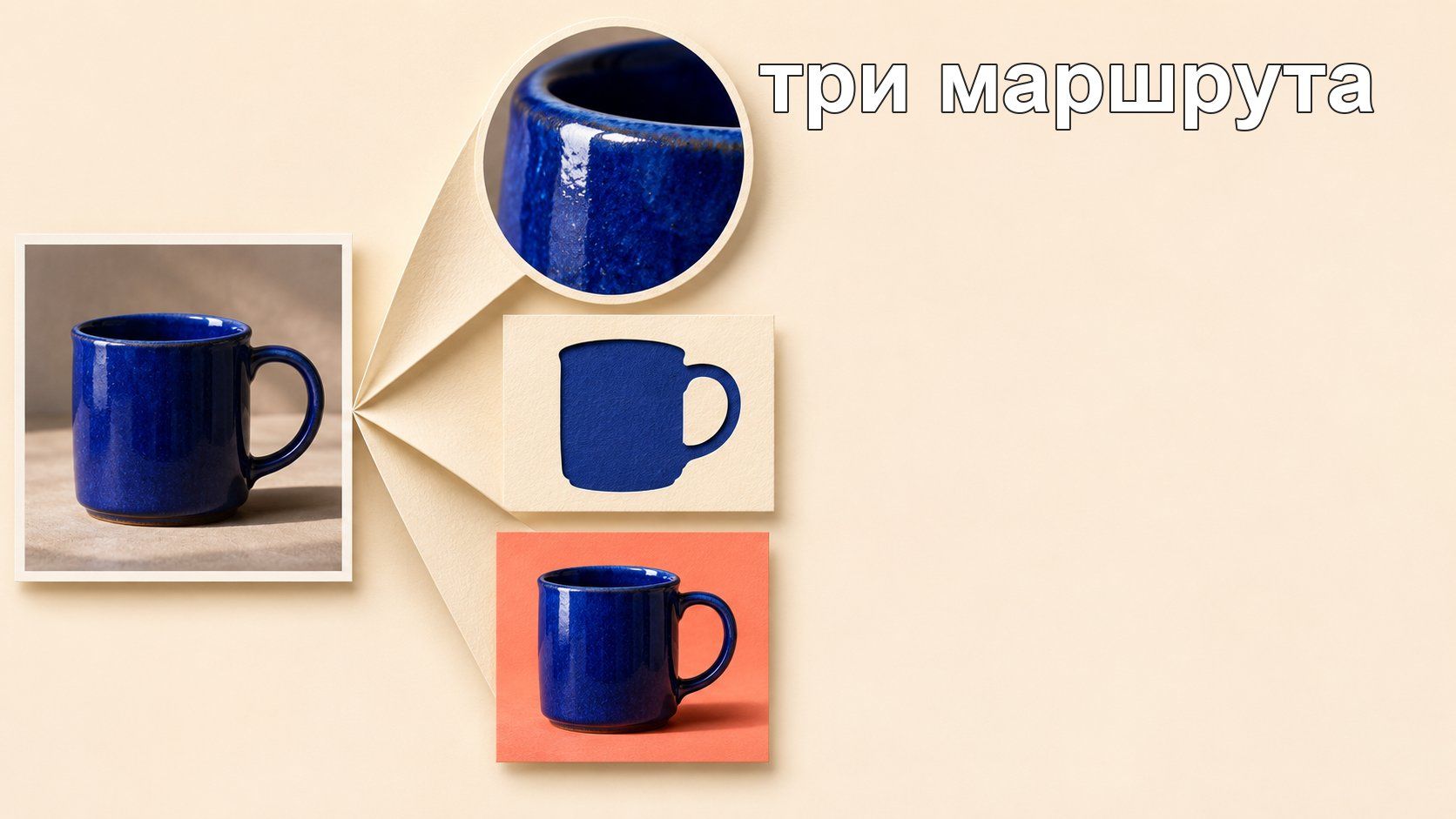
Загрузить фото в нейросеть: один снимок, три разных маршрута
Куда загрузить своё фото в нейросеть, если нужно обсудить снимок, изменить его или оживить: путь в чате и браузере, проверки файла и результата.
Евгений
Дизайнер-партнёр LibraChat
8 мин чтения
Ты нашёл в телефоне удачное фото своего кота и хочешь «загрузить его в нейросеть». За этой фразой могут скрываться три несовместимых заказа: придумать подпись к снимку, заменить отвлекающий фон или получить короткое движение из фотографии. Файл один и тот же, но место загрузки и ожидаемый результат меняются. Если начать с выбора кнопки, можно закончить красивым описанием вместо отредактированной картинки.
Я разберу эти маршруты на воображаемом снимке кота у окна. В статье нет загруженного личного фото, готовой обработки или ролика, поэтому я не буду описывать результат, которого не видел. Здесь важен путь: что прикреплять, где это делать и как понять, что сервис выполнил именно твою задачу.
Загрузить фото в нейросеть: выбрать нужный выход
Попробуй закончить фразу: «После загрузки у меня должен быть…» Если ответ — текст о том, что видно на снимке, это работа с содержимым фото. Если нужен новый кадр с тем же котом и другим фоном, это правка изображения. Если нужен ролик, это уже режим видео. Даже надпись «нейросеть с фото» на главной странице сервиса не отвечает за тебя на этот вопрос.
Что нужно в конце · Куда идти в LibraChat · Что проверять после ответа
Подпись или разбор кадра — Обычный чат с прикреплённым фото — Текст относится к снимку и не выдумывает деталей
Исправленная картинка — Чат с исходным фото и явной просьбой изменить его; в браузере также раздел «Изображения» — Сохранились кот и нужные детали, можно скачать картинку
Короткое движение из снимка — Браузерный раздел «Изображения», режим «Оживление фото» — Получен ролик, движение не исказило животное
Третий маршрут зависит от доступного тарифа. Мобильное приложение не показывает этот режим: для такого ролика переходи в браузер. Если на телефоне не видишь знакомой кнопки из браузерной инструкции, это не повод считать снимок плохим. Ты просто в другой версии интерфейса. Для простой подписи или правки фона возвращайся в чат; для оживления открой браузер и проверь доступ к видео до долгого подбора промпта.
Подготовить исходное фото
Перед загрузкой я бы открыл снимок в галерее телефона и посмотрел на него без увеличения. Для подписи годится даже тесный кадр: можно честно описать кота у окна. Для удаления пакета нужна видимая граница между ним и шерстью. Если пакет перекрывает хвост, нейросеть будет восстанавливать то, чего на снимке нет. Это уже не аккуратная чистка фона. Для оживления сложнее: кот у самого края кадра может выйти за рамку при повороте головы. Тут лучше найти другой собственный снимок с воздухом вокруг морды, чем требовать от ролика невозможной точности.
Я бы сохранил исходник отдельно от результата. После правки можно забыть, каким был подоконник и где кончался хвост. Сравнение рядом показывает, исправил ли сервис пакет или переписал весь кадр. Скриншот миниатюры из мессенджера тоже плохая основа для такой проверки: он уже мог потерять детали. Если у тебя есть оригинальный файл с камеры, начни с него. А если задача только в подписи, не трать время на поиск самого большого файла: важнее, чтобы нужный объект был различим.
Три маршрута для одного снимка
Текстовый ответ в чате
Для подписи снимок можно приложить к сообщению в обычном чате. В браузере файл перетаскивают в окно разговора или вставляют скриншот из буфера. В приложении нажимают плюс и выбирают «Фото или изображение»; для нового кадра с камеры есть отдельный пункт. После выбора проверь, что миниатюра действительно прикрепилась к этому сообщению. Только потом отправляй вопрос.
На приложенном фото моего кота опиши только видимые детали: позу, освещение и фон. Дай три варианта подписи длиной не больше одной строки для моего личного альбома. Не угадывай породу, характер и место съёмки по одному кадру.
Такой запрос даёт текст. Если ты напишешь лишь «сделай что-нибудь с фото», модель может решить задачу иначе, чем ты ожидал. А если кот на снимке виден плохо, подписи тоже надо сверить с оригиналом: уверенно названная порода не становится фактом из-за красивой формулировки.
Исправленная картинка из исходника
Допустим, подпись не нужна: тебе мешает яркий пакет за котом. В LibraChat можно попросить исправить приложенную фотографию в чате. Сформулируй что изменить и что оставить. Это уже запрос на изображение, а не вопрос об изображении. Отдельный раздел «Изображения» даёт выбор стиля и пропорций; собственное фото как основу туда можно приложить в браузере. В приложении для правки своего снимка удобнее начать с чата.
Измени приложенное фото: убери только яркий пакет на заднем плане и восстанови спокойную часть стены. Сохрани кота, его позу, шерсть, усы, окно, свет и ракурс. Верни отредактированное изображение, без подписей и коллажа.
Слова «сохрани кота» — требование к результату, а не гарантия. После генерации открой исходник и новую картинку рядом. Сверь контур ушей и хвоста, усы, лапы и отражение у окна. Если нейросеть заменила половину кота вместе с пакетом, удачным фон не назовёшь. Попроси следующей репликой поправить конкретный дефект в том же чате или вернись к исходнику и сузь задачу.
Есть и практическая граница: на бесплатном плане качество картинки упрощено и есть водяной знак, число доступных изображений ограничено. После правки я бы скачал файл и открыл его отдельно; на телефоне результат можно сохранить в галерею. Если файл нужен без знака, проверь актуальный тариф, прежде чем строить на пробе весь проект. О том, какие именно правки поручать генератору, есть отдельный разбор редактора фото; здесь мы выбираем вход и проверяем, что файл дошёл до задачи.
Короткий ролик в браузере
Третий запрос звучит почти так же: «Загрузи фото кота и пусть он повернёт голову». Но результатом должен быть ролик. В LibraChat для этого есть браузерный раздел «Изображения» с режимом «Оживление фото». Обычный чат не превращает присланное видео в новый монтаж и не принимает видеофайл для такой правки. Через приложение этот маршрут недоступен. Если нужного режима нет и в браузере, сначала проверь доступ на своём плане. Повторная загрузка не откроет функцию на другом тарифе.
Для пробного ролика я бы попросил одно движение: «Кот слегка поворачивает голову к окну; камера остаётся неподвижной». Чем больше движений и предметов в одном запросе, тем труднее понять, из-за чего появилась ошибка. Проверять нужно форму морды, число лап, движение усов и непрерывность фона. Более длинный маршрут с критериями есть в материале об оживлении фото.
Когда фото не прикрепляется после выбора режима
До оценки сервиса раздели три ситуации. В первой файл не выбирается: возможно, открыт не тот режим или приложение показывает не все типы файлов. Во второй миниатюра есть, но отправка сообщает об ограничении: количество и размер вложений зависят от тарифа, на бесплатном порог ниже. В третьей файл принят, но ответ не тот: тут проблема обычно в неопределённом задании или выборе текстового разговора вместо нужной генерации.
Я бы прошёл короткую проверку без десятка случайных повторов:
Открой исходник локально: это действительно то фото, которое хочешь отправить?
Вернись к таблице и выбери текст, новую картинку или ролик.
Проверь, что миниатюра появилась перед отправкой; если сервис сообщил о размере или формате, следуй именно этому сообщению.
Напиши отдельной фразой нужный выход: «ответь текстом», «верни изображение» или «создай ролик».
После ответа скачай или сохрани результат и проверь, что это тот формат и тот объект, который тебе нужен.
Я бы оставил перед отправкой ещё три проверки самого снимка:
право использовать кадр: чужой портрет требует согласия человека;
лишние сведения: документы и адрес в кадре задаче с котом не нужны;
место хранения: прикреплённый файл займёт часть пространства аккаунта.
Для фото кота достаточно кадра без лишнего в фоне и короткого описания желаемого результата. Личный снимок имеет смысл отправлять только после решения, нужен ли он тебе в облачном сервисе.
Вопрос «куда загрузить фото в нейросеть?» заканчивается не нажатием на плюс. Он заканчивается проверкой полученного файла или текста. Сейчас выбери одно своё фото и допиши к нему одно предложение о результате. Если нужна подпись или новая картинка, прикрепи снимок в чат LibraChat; если нужен ролик, сначала проверь браузерный режим оживления. Так у загрузки появится цель, которую можно принять или отклонить.