Фотошоп лица без общей шлифовки кожи: что отметить перед ретушью, как убрать одну помеху и проверить результат. Показываю реальную правку портрета в LibraChat.
Е
Евгений
Дизайнер-партнёр LibraChat
8 мин чтения
Что именно должно исчезнуть с этого портрета? Если ответить «всё лишнее», под раздачу легко попадут веснушки, складки у глаз и само выражение. Фотошоп лица я начинаю с более короткого заказа: одна конкретная помеха. На учебном портрете это красная точка на щеке. Её нужно убрать, а не превращать взрослого человека в гладкую рекламную фигуру.
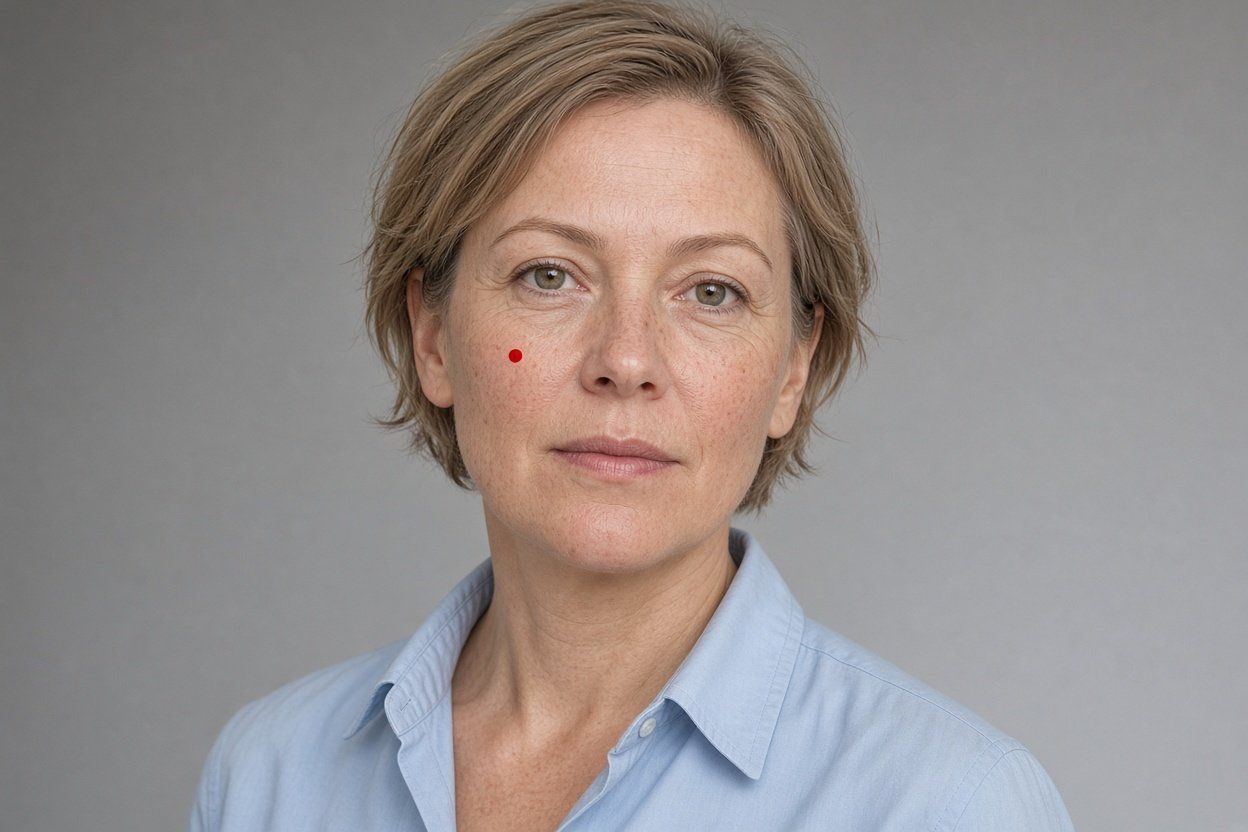
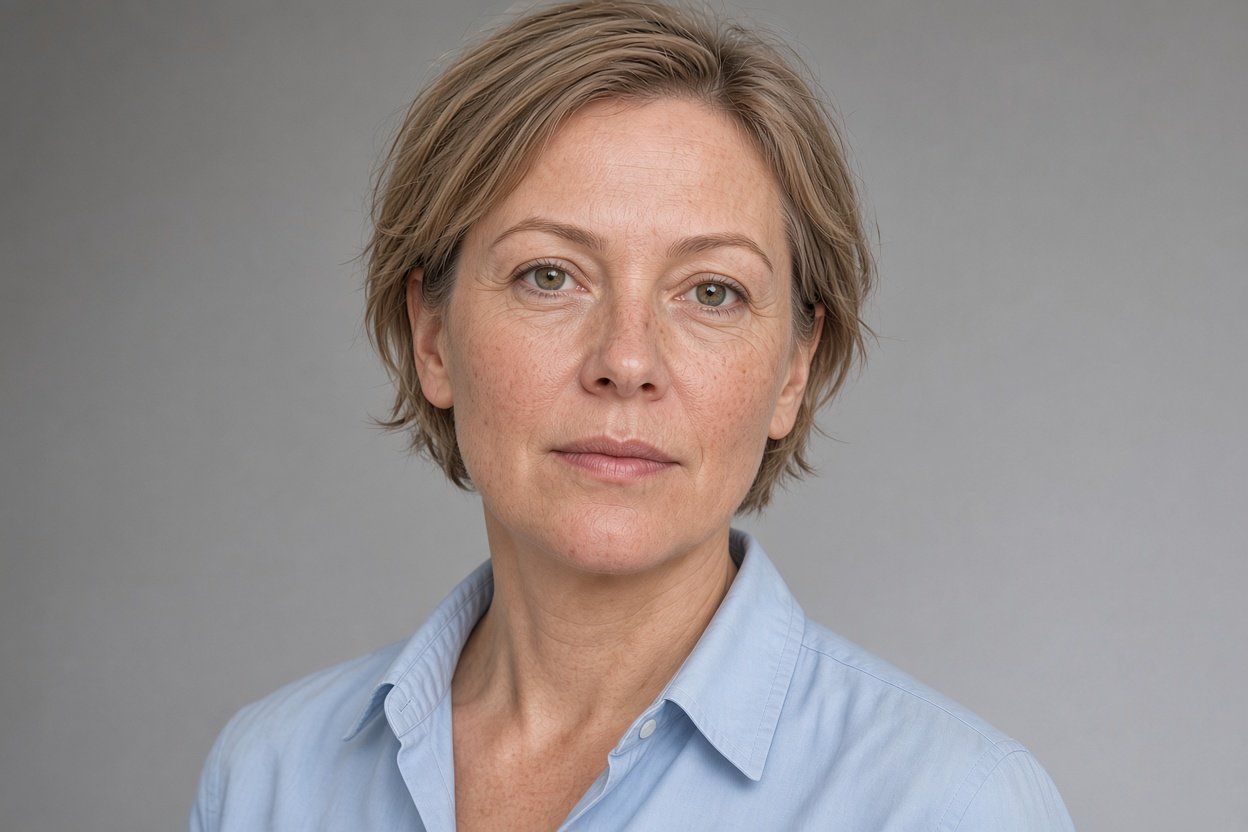
Я собрал карточку такой правки: что отметить до ретуши, чем работать и как принять файл. Для проверки получил в LibraChat исходный синтетический портрет и отдельно отредактировал его. Оба изображения ниже. Действия внутри Photoshop я описываю по справке Adobe; показанная пара получена в LibraChat.
Фотошоп лица начинается с одной отметки
В портрете есть следы, которые мешают задаче, и признаки, по которым человек остаётся собой. Я не могу решить за владельца фотографии, какая родинка ему не нравится или какую морщинку он хочет оставить. Поэтому сначала требуется согласовать предмет ретуши. Просьба «сделай моложе и посвежее» такого согласования не заменяет.
Для примера я выбрал вымышленную женщину и явную красную отметку, похожую на точку фломастером. Это искусственно добавленная помеха. Она не обозначает состояние кожи, и удаление точки ничего не доказывает о более сложной обработке настоящих снимков. Зато видно, выполнилось ли одно узкое поручение.
Моя карточка до работы:
Убрать только красную точку на щеке слева в кадре.
Оставить коричневые веснушки и мелкую фактуру кожи.
Сопоставить общий тон с исходником после удаления.
Последний пункт нельзя пропускать. Даже если красная точка исчезла, я ещё не принял портрет. Мне нужен прежний характер изображения с одной исправленной помехой. Удобнее договориться об этом заранее, чем потом объяснять, почему «намного красивее» не равно нужной версии.
Исходник для проверки одной операции
На картинке должны были различаться обычные детали кожи и добавленная отметка. Я попросил создать такой материал:
Нарисуй реалистичный крупный портрет вымышленной взрослой женщины около 45 лет, лицо почти анфас и верх плеч, нейтральное спокойное выражение, светлая кожа с отдельными веснушками на носу и щеках, естественные поры и тонкие морщинки у глаз, короткие русые волосы за ушами, простая светло-синяя рубашка, мягкий нейтральный свет, серый фон. На щеке слева в кадре добавь одну маленькую ярко-красную точку размером с отметку тонким фломастером, заметную отдельно от коричневых веснушек. Никакого макияжа, омоложения, глянцевой ретуши, текста. Персонаж не должен изображать реального или известного человека.
Исходник из LibraChat: удаляемая отметка отделена от обычной фактуры лица
Я проверил исходник до редактирования. Точка есть и действительно отличается от мелких коричневых веснушек. Лицо показано достаточно крупно, волосы не закрывают нужную щёку. По такой картинке можно задать место словами, не выдавая тёмную тень или особенность лица за случайный мусор.
Если на твоём снимке помеха слилась с бликом, волосом или краем очков, сначала опиши её положение точнее. «Справа» может означать правую сторону изображения или человека. Я поэтому указываю «слева в кадре». Для нескольких похожих мест лучше перечислить их отдельно, а не рассчитывать, что программа выберет нужные сама.
Что получилось после просьбы убрать точку
В редактирование отправился сам исходный файл. К нему я добавил запрос:
На этом синтетическом портрете убери только маленькую красную точку на щеке слева в кадре. Сохрани веснушки, поры, морщинки у глаз, форму лица, возраст, выражение, глаза, брови, нос, губы, причёску, одежду, свет и кадрирование. Не разглаживай всю кожу и не меняй цвет всего лица. Нужен отдельный отредактированный файл того же портрета с одной локальной правкой.
Реальный результат правки в LibraChat: точка удалена; общий тон и фактуру нужно сравнить отдельно
Красная точка исчезла. Рядом не возникло большого гладкого пятна, веснушки по-прежнему видны, складки у глаз не стёрты. Это хорошая часть результата. Но общий вид тоже изменился: кожа выглядит теплее и контрастнее, её мелкая фактура заметнее. Такое дополнительное изменение я отмечаю отдельно от успешного удаления точки.
Для заказа «убрать только отметку» моя запись будет двойной: помеха удалена, прежняя тональная подача сохранена не полностью. Это точнее, чем одно слово «готово». Сгладить всю кожу я не просил и не получил, однако ограничить изменение буквально одним участком тоже не удалось подтвердить.
Если тебе подходит правка через описание, попробуй в чате LibraChat начать с одной разрешённой фотографии и одного обозначенного места. Возможность менять присланное изображение не снимает с автора решения, какие дополнительные изменения принять. Для узнаваемого реального портрета окончательное слово остаётся у самого человека.
Для точной кисти и для текстового запроса нужны разные действия
В Photoshop небольшой дефект можно обрабатывать инструментом Spot Healing Brush. В актуальной справке Adobe описаны увеличение нужного участка, выбор кисти и исправление по окружающему изображению. Для сохранения исходника предлагается пустой слой с включённым Sample All Layers. Это позволяет держать такую ретушь отдельно от исходного изображения.
Я не выполнял эту операцию в Photoshop для показанной пары. Это подтверждённый по документации маршрут, если тебе нужен контроль кистью внутри редактора. Не следует приписывать его LibraChat: текстовая просьба и новая картинка не становятся слоем PSD. Картинка после правки предназначена для дальнейшего просмотра или использования как отдельный файл.
Что мешает портрету · Как назвать задачу · Что не должно исчезнуть вместе с помехой
Случайная пылинка на снимке — Удалить конкретное малое пятно — Ресницы, волоски, края деталей
Общий нежелательный оттенок — Отдельно скорректировать цвет — Объём и различие света с тенью
Слишком тесное кадрирование — Пересмотреть размер и обрезку — Важные части головы и плеч
Эта таблица нужна для выбора действия. Последние две строки не стоит решать тем же общим заказом «почисти лицо». Изменение оттенка и кадрирование имеют другие критерии. Сначала нужно понять, какая именно часть результата тебя не устраивает.
Если работа уже ведётся в Photoshop и важны слои, не переноси её в новый процесс только ради одной команды. Различия операций внутри редактора разобраны в материале о выборе нейросетевой функции для Photoshop. Здесь я проверяю другое: качество принятой ретуши после выбора способа работы.
Фотошоп лица проверяю на трёх масштабах
После правки я начинаю с размера будущего размещения. Небольшой портрет на странице и большая иллюстрация требуют разного внимания к деталям. В маленькой карточке сразу заметно изменение выражения, даже если точку уже невозможно разглядеть. Значит, нельзя оценивать результат исключительно на увеличенном фрагменте щеки.
Порядок просмотра такой:
Рабочий размер. Подходит ли выражение и не появилось ли ощущение другой обработки всего лица?
Крупный просмотр. Нет ли на месте точки размытого кружка, повторяющейся фактуры или неровной границы?
Портрет рядом с исходником. Сохранились ли общая светлота и характер изображения после внимания к детали?
Третий пункт возвращает глаз из задачи «найти точку». Пока долго смотришь на щёку, легко перестать замечать остальную картинку. В моей паре именно целое изображение показывает более тёплую кожу. Участок без отметки сам по себе не сообщает, что произошло с общим тоном.
Не требуется измерять каждую морщинку линейкой. Достаточно назвать видимое отличие и решить, допустимо ли оно для назначения. Если нет, нужно отдельное исправление или другой способ работы. Перебирать варианты до полного привыкания к новой внешности — плохая замена явному решению.
Перед передачей я оставляю след изменения
У меня сохраняются два файла: нетронутый исходник и проверяемая обработка. В имени рабочей копии я бы указал предмет изменения, например «без-красной-точки». Это полезнее названия «финал-красиво», по которому через неделю уже непонятно, что разрешили менять.
Рядом достаточно короткой записи: удалена одна отметка; веснушки оставить; тон требует согласования. Если работа передаётся другому человеку, такая запись объясняет и выполненную часть, и оставшийся вопрос. Не нужно выдавать результат за окончательно согласованный только потому, что заметная помеха исчезла.
Перед серией портретов сопоставь нужное качество изображений с тем доступом, который описан в тарифах LibraChat. Я не перевожу эту пару в обещание времени или стоимости ретуши любого портрета. Другой исходник может потребовать другого числа попыток, а иногда разумнее вернуться к обычному редактору и точной кисти.
Перед следующей обработкой выпиши одну вещь, которая должна исчезнуть. Затем рядом одну, которую особенно жалко потерять. Для моего портрета это красная отметка и живая фактура кожи. С таким заказом уже можно обсуждать результат предметно, вместо бесконечного «сделай лицо получше».